Сүрөттү токуу схемасына кантип айландырууга болот
Knitter Friend фотону, тартылган сүрөттү же логотипти тандалган жип түстөрүндөгү токуу схемасына айландырат: ар илмекке бир чарчы туура келет жана ар бир катар жазылат. Токулманы алдын ала көрүү схеманы экспорттоодон мурун токулма түрүндө көрсөтөт. Фонун алып салбасаңыз же схеманы бөлүшпөсөңүз, сүрөт түзмөгүңүздө калат.
Сүрөтүңүздү ачыңыз
- Сүрөт тандаңыз тандаңыз же сүрөттү бетке сүйрөп таштаңыз же чаптаңыз. PNG, JPEG же WebP сүрөтү же PDF болушу мүмкүн.
- Сүрөттүн фонун алып салуу үчүн Токуу схемасы бөлүмүнөн Фонду алып салуу параметрин тандаңыз. Медиафайлыңыз иштетүү үчүн серверге жөнөтүлөт жана жалпыга жарыяланбайт.
Түстөрдүн вариантын тандаңыз
Түс саны ар башка схема варианттары пайда болот. Демейки белгиси бар вариант — жакшы башталыш. Түс аз болсо, схема жөнөкөй болуп, жипти азыраак алмаштырасыз.
Башка түс саны үчүн Сиздин түс саны тандап, санды коюңуз да, Версияны түзүү тандаңыз. Вариантты ачуу үчүн аны тандаңыз. ← Версиялар башка варианттарга кайтарат; ар биринде жасалган өзгөртүүлөр сакталат.
Өлчөмдү коюңуз
Каптал панелден Токуу схемасы ачыңыз. Уячанын өлчөмү сүрөттүн канча пиксели бир илмекке айланарын аныктайт: чоңураак уяча азыраак илмек жана кичирээк буюм берет. Төмөндө илмек жана катар саны, ошондой эле даяр өлчөм көрсөтүлөт.
Токулган илмектин туурасы бийиктигинен чоң, ошондуктан Илмектер бөлүмүнөн токуу түрүн тандап, тыгыздыкты киргизиңиз: үлгүдөн өлчөнгөн 10 смдеги илмек жана катар саны. Токулган буюм сүрөттүн формасын сакташы үчүн схема кайра эсептелет.
Сүрөттүн бир бөлүгүн гана схемага айландыруу үчүн Сүрөтүңүз ачыңыз жана керектүү аймактын үстүнөн сүйрөңүз: коё бергенде схема ошол аймак үчүн кайра түзүлөт. Өзүнчө илмектерди оңдоодон мурда өлчөмдү жана кыркууну коюңуз: экөө тең схеманы кайра түзөт.
Түстөрдү тууралаңыз
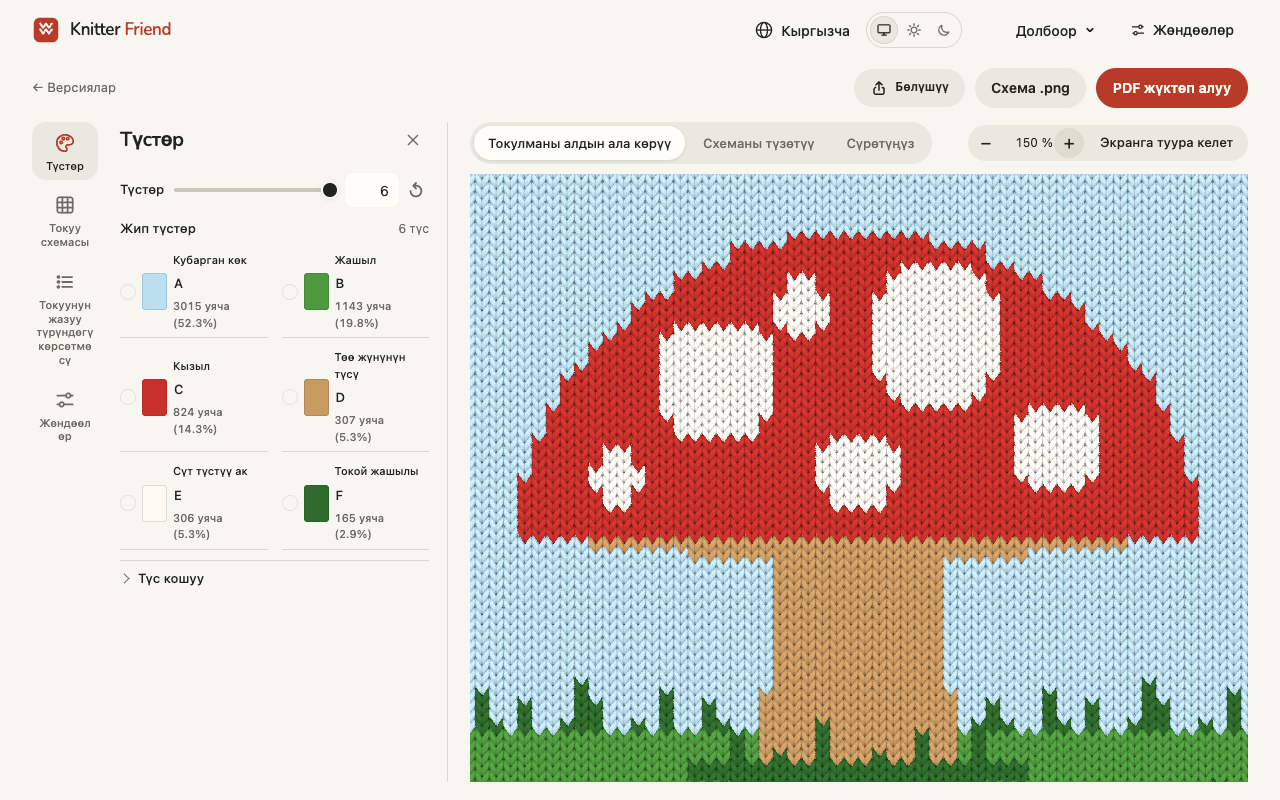
Каптал панелден Түстөр ачыңыз. Жылдыргыч схемада канча жип колдонуларын коёт; окшош өңдөр бириктирилет.
Жип түстөр бөлүмүндө ар бир жипке өзүңүздүн жибиңиздин атын бериңиз: көрсөтмөдө жип өз тамгасы менен белгиленет, ал эми түшүндүрмөдө сиз берген аттар көрсөтүлөт. Өңүн өзгөртүү үчүн түс үлгүсүн басыңыз. Жип кошуу үчүн Түс кошуу тандап, өңдү сүрөттөн алыңыз же киргизиңиз.
Илмектердин түсүн өзгөртүү үчүн аларды Схеманы түзөтүү ичинде тандаңыз: бир илмекти басыңыз, Төрт бурчтук менен бир нечесинин үстүнөн сүйрөңүз, Лассо менен тегерегин сызыңыз же ошол өңдөгү бардык илмектерди тандоо үчүн бирин Сыйкырдуу таякча менен басыңыз. Андан кийин жипти тандап, колдонуңуз.
Токулган натыйжаны алдын ала көрүңүз
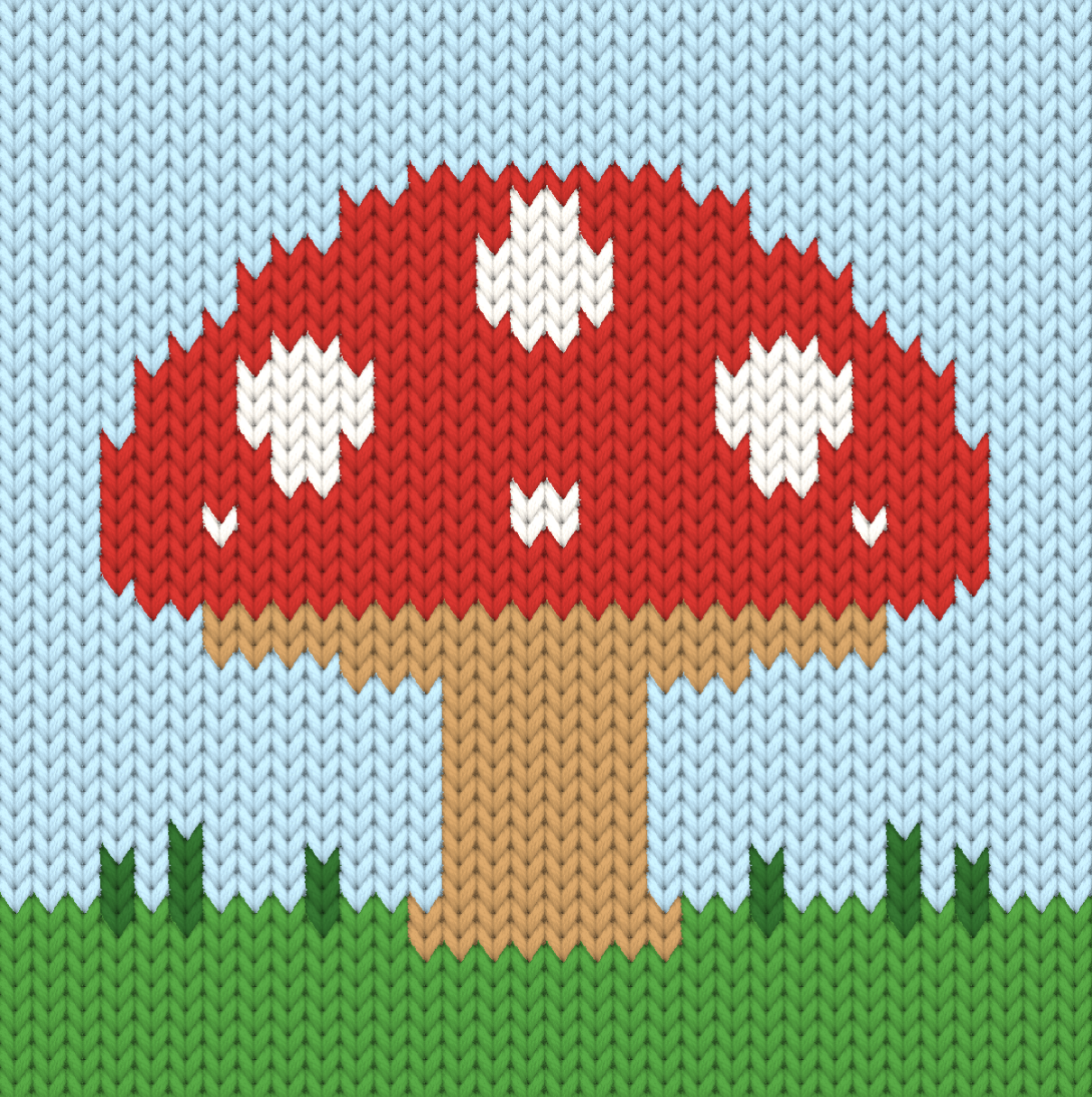
Мотивди өз жип түстөрүңүз жана тыгыздыгыңыздын катышы менен токулган илмектер түрүндө көрүү үчүн схеманын үстүндөгү Токулманы алдын ала көрүү тандаңыз. Ал Оң жылмакай токуу, Жоолукча токуу жана Терс жылмакай токуу түрүндө токулуучу түстүү схемалар үчүн жеткиликтүү.
Экспорттоодон мурун мотивдин контурун, майда бөлүктөрүн жана түстөрдүн контрастын текшериңиз. Илмектерди карап чыгуу үчүн чоңойтуңуз, андан соң бүт буюмду кайра көрүңүз. Башкаруу элементтери жана алдын ала көрүнүш түзөтүүлөрүңүздү кантип чагылдырары тууралуу «Токулманы алдын ала көрүү» колдонмосун караңыз.
Көрсөтмөнү алыңыз
Көрсөтмө ар бир катардан кийин ишти буруп, барып-келүүчү катарлар менен токуудан башталат. Тегерете токуу же биринчи катардын башталган жерин өзгөртүү үчүн Жөндөөлөр › Токуу ачыңыз.
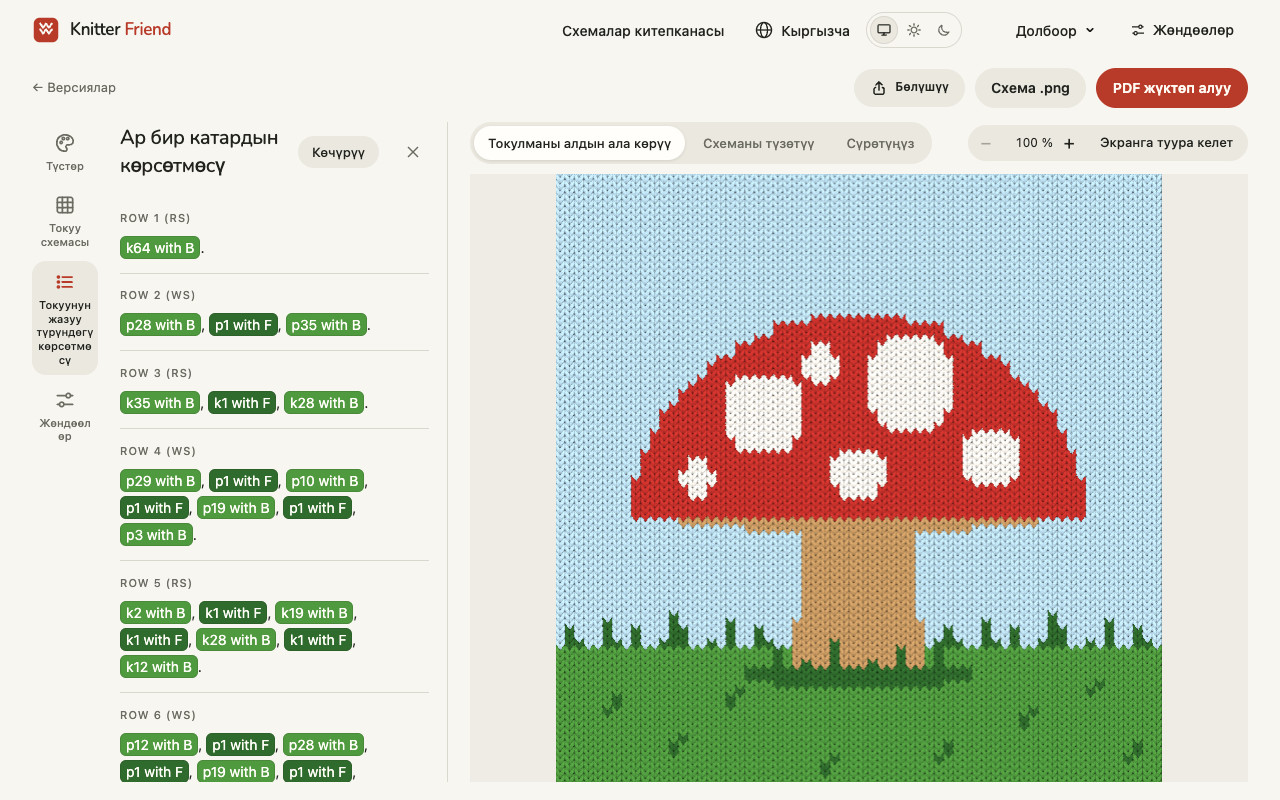
Ар бир катарды окуу үчүн Токуунун жазуу түрүндөгү көрсөтмөсү ачыңыз. Схеманы, түстөрдүн түшүндүрмөсүн жана бардык катарларды кагазга алуу үчүн PDF жүктөп алуу, схеманы сүрөт катары алуу үчүн Схема .png тандаңыз.
Иштеп жатканда жумушуңуз ушул браузерде сакталат. Көчүрмөсүн сактоо же башка түзмөктө улантуу үчүн Долбоор › Проект файлын жүктөп алыңыз тандаңыз.
Колуңузда бар схемалар
Эгер сүрөтүңүз китептен же PDF үлгүсүнөн алынган токуу схемасы болсо, андагы даяр тор окулат: токуу схемасын жазуу түрүндөгү көрсөтмөгө айландыруу жолун караңыз.