픽셀 아트를 뜨개 도안으로 바꾸는 방법
픽셀 아트는 이미 뜨개 도안과 비슷합니다. 작은 색 사각형 격자가 모여 알아볼 수 있는 그림을 만듭니다. 중요한 것은 각 사각형의 의미입니다. 한 픽셀을 한 코, 한 단으로 만들어 원래 픽셀 수를 유지할 수도 있고, 도안에 단을 더해 각 픽셀이 편물에서 정사각형으로 남게 할 수도 있습니다. 선택에 따라 도안 크기와 무늬의 모습이 달라집니다.
픽셀 배열과 윤곽 중 무엇이 중요한지 정하기
화면의 픽셀은 보통 정사각형입니다. 메리야스뜨기의 한 코는 한 단의 높이보다 폭이 넓은 경우가 많으므로, 정사각형 그림을 픽셀당 한 코로 뜨면 높이보다 폭이 넓어집니다. 원은 납작해지고 얼굴은 넓어지며 글자도 눌려 보일 수 있습니다. 이는 그림의 오류가 아니라 코 게이지와 단 게이지의 비율 때문입니다.
픽셀당 한 코 방식도 유용합니다. 작은 무늬를 작게 유지하고 대각선에 의도적으로 넣은 계단을 그대로 보존하며, 뜨개 도안 제작자의 의도와 정확히 맞을 수도 있습니다. 단순한 별이나 기하학적 테두리는 비율이 바뀌어도 보기 좋을 수 있습니다. 원, 이니셜, 윤곽이 중요한 캐릭터라면 자신의 게이지에 맞춰 다시 그릴지, 단을 더해 각 픽셀이 편물에서 정사각형으로 남게 할지 결정하세요.
개별 칸을 수정하기 전에 선택하세요. 픽셀당 한 코인 작은 도안을 먼저 다듬고 나중에 그림을 샘플링하는 방식을 바꾸면 크기와 세부가 달라질 수 있습니다. 기본 원리는 뜨개 배색무늬가 납작해 보이는 이유에서 설명합니다.
실제 게이지로 크기 계산하기
사용할 실과 뜨기 방식으로 스와치를 만들고 세탁한 뒤 말려서 측정하세요. 10 cm(약 4 in) 안의 코 수와 단 수를 모두 셉니다. 폭을 센티미터로 구하려면 도안의 코 수에 10을 곱한 뒤 10 cm당 코 수로 나눕니다. 높이도 같은 계산을 하되 단 수를 사용합니다. 두 방향 모두에 코 게이지를 쓰지 마세요.
10 cm(약 4 in)당 20코, 30단이라면 20 × 20픽셀 그림을 픽셀당 한 코로 뜰 때 20코, 20단이 됩니다. 크기는 10 × 6.7 cm(약 4 × 2.6 in)로 정사각형이 아닙니다. 이 게이지에서는 2코의 폭과 3단의 높이가 같은 1 cm(약 0.4 in)입니다. 그래서 정사각형 무늬에는 2코마다 3단이 필요합니다.
픽셀당 한 코를 유지하고 20단 대신 30단을 뜨면 20코, 30단 도안이 되고 크기는 10 × 10 cm(약 4 × 4 in)입니다. 모양이 유지되고 무늬가 넓어지지도 않습니다. 픽셀 줄을 하나 걸러 두 번씩 뜹니다. 더 작은 공간에 넣어야 한다면 원래 픽셀 그림을 단순화하거나 비율 변화를 어느 정도 받아들여야 합니다. 같은 세부가 항상 같은 코 수에 들어간다고 생각하지 마세요.
색을 줄이고 선명한 그림 준비하기
의도한 각 칸이 단색으로 채워진 선명한 그림에서 시작하세요. 작은 그림을 부드럽게 확대하면 가장자리에 중간색이 생길 수 있습니다. 이미지 편집기에서 크기를 바꿀 때는 최근접 이웃 방식이나 가장자리를 흐리지 않는 비슷한 설정을 쓰면 블록을 유지할 수 있습니다. 칸과 격자선을 구분할 만큼 해상도를 확보하되 장식 테두리나 관계없는 설명은 넣지 마세요.
아주 작은 무늬에는 큰 그림의 모든 색조가 필요한 경우가 드뭅니다. 배경색, 무늬의 주된 색, 윤곽이나 표정을 알아보는 데 꼭 필요한 강조색만 고르세요. 비슷한 색은 보통 거리에서 보면 섞여 보일 수 있습니다. 화면의 그림을 줄이거나 시험 스와치를 멀리서 보며 주요 형태가 여전히 분명한지 확인하세요.
전체 팔레트와 각 단의 색 수는 별개입니다. 전체적으로 여러 색을 쓰는 그림도 특정 단에서는 두 색만 사용할 수 있습니다. 도안의 단을 따라 보며 외따로 있는 강조점과 같은 실을 다시 쓰기까지의 긴 간격을 찾으세요. 어떤 세부를 직접 떠 넣고 어떤 것은 필요하면 나중에 더할지 결정합니다. 배색 도안 자체가 뜨기 기법까지 정해 주지는 않습니다.
앱이 사각형 칸을 읽는 방식 선택하기
Knitter Friend에서는 픽셀 아트의 사각형 칸을 찾으면 기존 배색 도안으로 읽습니다. 격자선이 있으면 그 선으로, 없으면 크기가 일정한 색 블록 자체로 칸을 찾습니다. 그러면 설정 › 이미지에 도안 칸선을 찾았습니다 또는 픽셀 블록을 찾았습니다가 표시됩니다. 격자선이 있으면 사각형 하나가 도안의 한 코가 됩니다. 격자선이 없으면 각 블록이 너비 한 코가 되고 단 수는 게이지를 따르므로 무늬의 모양을 유지하며, 다른 뜨기 방식을 선택하면 그 방식의 게이지에 맞춰 단 수가 조정됩니다. 블록이 불규칙한 픽셀 아트는 일반 그림으로 처리될 수도 있습니다. 보이는 픽셀 블록이 모두 도안 칸으로 인식됐다고 생각하지 말고 결과를 원래 크기와 비교하세요.
그림을 읽는 방법 안내는 설정 › 이미지 › 이미지 읽는 방식의 선택지를 설명합니다. 기존 격자에서는 도안 색(인쇄된 표시 무시)가 각 사각형을 색으로 읽습니다. 인쇄된 표시를 뜨개 기호로 해석하지 않아야 할 때 유용합니다. 코 수에 의존하기 전에 복원된 단과 열을 확인하세요.
일반 그림으로 읽으면 그림의 색을 샘플링해서 도안을 만들고, 샘플링한 각 칸은 한 코가 됩니다. 이미지로 처리는 각 칸 안의 픽셀 색을 평균합니다. 선택을 해제하면 각 칸의 중앙 픽셀에서 색을 가져와 경계를 선명하게 유지합니다. 예를 들어 원래 픽셀마다 뚜렷한 블록을 차지하도록 확대한 그림도 그 크기에 맞는 샘플링 칸이 필요합니다. 결과의 모서리와 한 칸짜리 강조점을 원본과 비교하세요. 파일이 크다는 이유만으로 실제 뜰 코 수가 더 많아야 하는 것은 아닙니다.
게이지와 칸 크기를 함께 조절하기
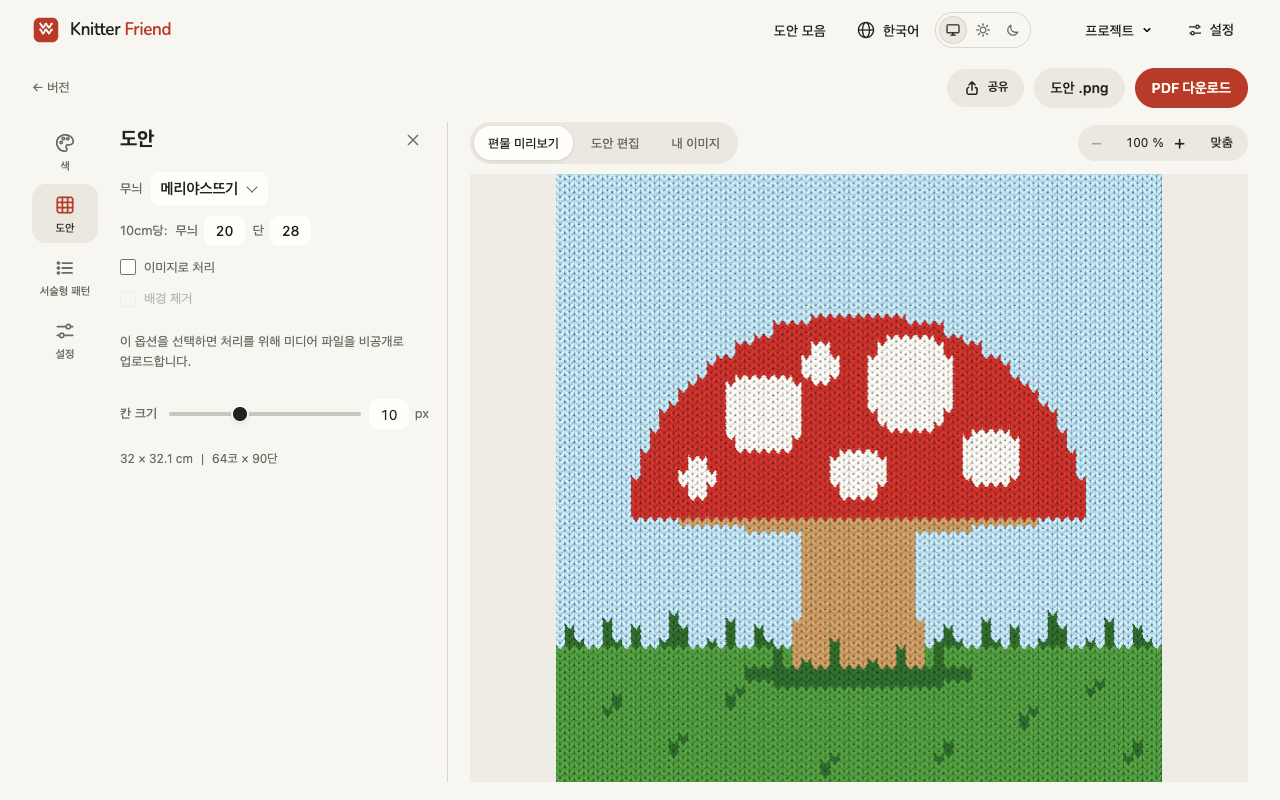
격자에서 읽은 배색 도안에서 사각형당 한 코보다 그림의 모양을 유지하는 것이 중요하다면 도안에서 이미지로 처리를 선택하세요. 도안이 게이지에 따라 다시 만들어지며 칸은 뜬 코의 모양이 됩니다. 도안을 이미지로 처리하는 방법에서 이 선택지가 제공되는 경우와 바뀌는 내용을 설명합니다.
칸 크기는 원본 그림의 어느 정도 범위를 각 샘플링 칸에 넣을지 정합니다. 칸이 크면 코 수와 단 수가 줄지만 좁은 윤곽이 배경과 합쳐지거나 한 픽셀짜리 빛점이 사라질 수 있습니다. 작은 칸은 세부를 더 보존하지만 도안이 커질 수 있습니다. 기존 배색 격자에서 원래 칸 크기를 바꾸어도 그림에서 새 도안을 만드는 방식으로 전환됩니다.
개별 코를 수정하기 전에 읽기 방식, 게이지, 크기를 정하세요. 도안을 다시 만드는 변경은 적용한 코 수정과 추가한 색을 지웁니다. 최종 도안을 의도한 그림과 비교할 수 있도록 원본 이미지를 보관하세요.
불필요한 칸을 정리하고 무늬 시험하기
대각선, 글자 안쪽 공간, 윤곽 주변의 외따로 있는 칸을 살펴보세요. 불필요해 보이는 칸이 확대·축소로 생긴 잡색일 수도 있지만, 눈이나 모서리를 알아보게 하는 핵심 한 코일 수도 있습니다. 우연히 생긴 잡음을 신중히 제거하세요. 모든 불규칙한 부분을 매끈하게 만들면 픽셀 아트의 특징도 지워질 수 있습니다.
최종 폭과 높이를 세어 무늬가 솔기, 테두리, 다른 무늬 요소 사이에 들어가는지 확인하세요. 글자라면 완성품의 겉면에서 방향을 확인합니다. 사용할 색과 기법으로 대각선과 작게 둘러싸인 영역이 포함된 스와치를 떠 보세요.
세탁하고 말린 뒤 보통 거리에서 편물과 도안을 비교합니다. 측정한 크기뿐 아니라 윤곽, 대비, 간격도 판단하세요. 세부가 사라진다면 전체 작품을 시작하기 전에 단순화하거나 크게 만드세요. 중요한 특징이 실 속에서 묻히는 세밀한 도안보다 작아도 알아보기 쉬운 무늬가 대체로 더 유용합니다.