Näin muunnat kuvan neulekaavioksi
Knitter Friend muuntaa valokuvan, piirroksen tai logon neulekaavioksi valitsemillasi lankaväreillä, yksi ruutu kutakin silmukkaa kohti, ja kirjoittaa jokaisen kerroksen ohjeen. Neuleen esikatselu näyttää kaavion neuleena ennen vientiä. Kuva pysyy laitteellasi, ellet poista sen taustaa tai jaa kaaviota.
Avaa kuva
- Valitse Valitse kuva tai vedä tai liitä kuva sivulle. Se voi olla PNG-, JPEG- tai WebP-kuva tai PDF.
- Jos haluat poistaa valokuvan taustan, valitse kohdassa Kaavio vaihtoehto Poista tausta. Kun valitset tämän, mediatiedostosi lähetetään yksityisesti käsiteltäväksi.
Valitse väriversio
Näkyviin tulee kaavion versioita, joissa on eri määrä värejä. Merkinnällä Oletus varustettu versio on hyvä lähtökohta. Vähemmillä väreillä kaavio on yksinkertaisempi ja langanvaihtoja tarvitaan vähemmän.
Jos haluat muun värimäärän, valitse Oma värimääräsi, aseta määrä ja valitse Luo versio. Avaa versio valitsemalla se. ← Versiot vie takaisin muihin versioihin; kunkin version muutokset säilyvät.
Aseta koko
Avaa sivupaneelista Kaavio. Ruudun koko määrää, kuinka monta kuvan pikseliä vastaa yhtä silmukkaa: suurempi solu tuottaa vähemmän silmukoita ja pienemmän työn. Alapuolella näkyvät silmukka- ja kerrosmäärät sekä valmiin työn mitat.
Neulottu silmukka on leveämpi kuin korkea. Valitse siksi käyttämäsi neulos kohdasta Silmukat ja anna neuletiheys: mallitilkusta mitatut silmukat ja kerrokset 10 cm:llä. Kaavio lasketaan uudelleen niin, että neulottu työ säilyttää kuvan muodon.
Jos haluat kaavion vain kuvan osasta, avaa Kuvasi ja vedä halutun alueen yli: kaavio muodostetaan kyseisestä alueesta uudelleen, kun vapautat vedon. Aseta koko ja rajaus ennen yksittäisten silmukoiden korjaamista: molemmat muodostavat kaavion uudelleen.
Säädä värejä
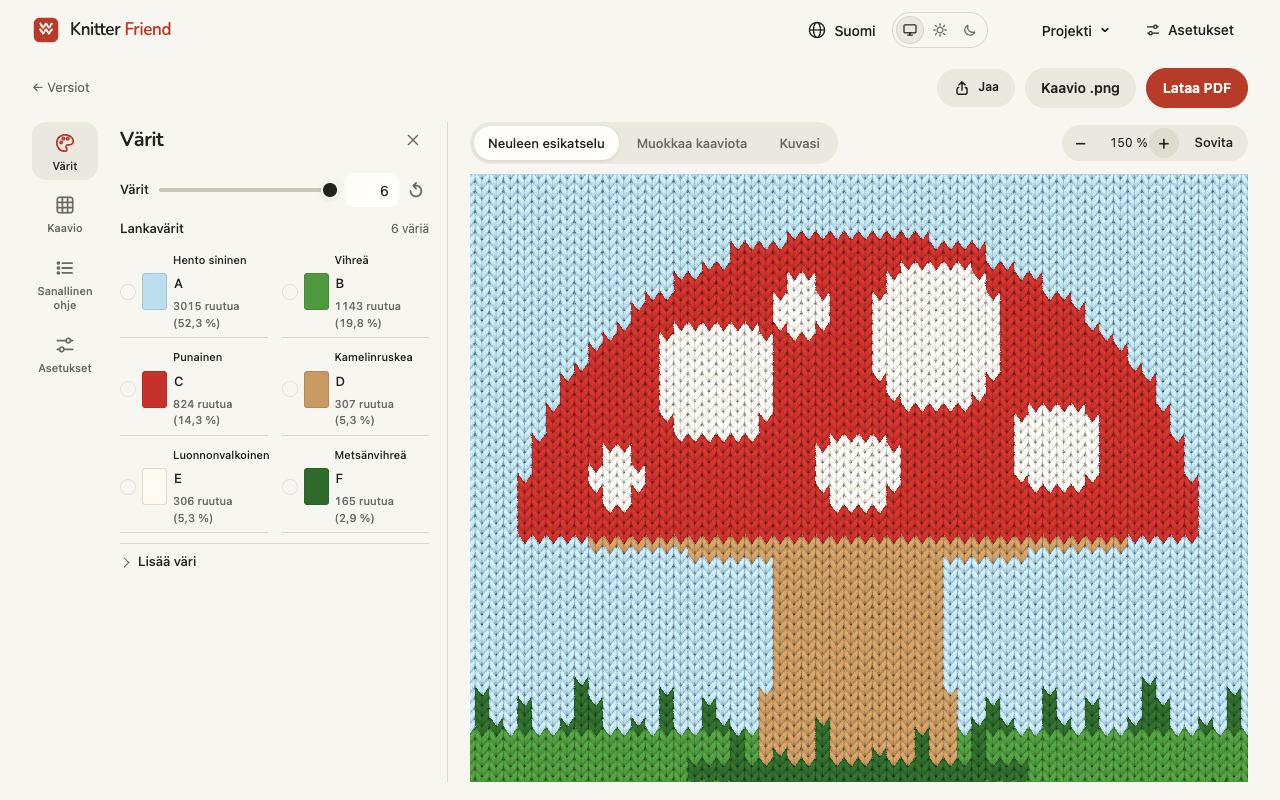
Avaa sivupaneelista Värit. Liukusäädin määrää, kuinka montaa lankaa kaavio käyttää; samankaltaiset sävyt yhdistetään.
Anna kohdassa Lankavärit kullekin langalle oman lankasi nimi: ohjeet tunnistavat langat kirjaimilla, ja selite luettelee antamasi nimet. Muuta sävyä napsauttamalla värimallia. Lisää lanka valitsemalla Lisää väri ja poimi sävy kuvasta tai syötä se.
Jos haluat värittää silmukoita uudelleen, valitse ne kohdassa Muokkaa kaaviota: napsauta yhtä silmukkaa, vedä usean yli työkalulla Suorakulmio, piirrä niiden ympäri työkalulla Lasso tai napsauta yhtä työkalulla Taikasauva, jolloin kaikki saman sävyiset silmukat valitaan. Valitse sitten lanka ja ota se käyttöön valinnassa.
Esikatsele neulottua lopputulosta
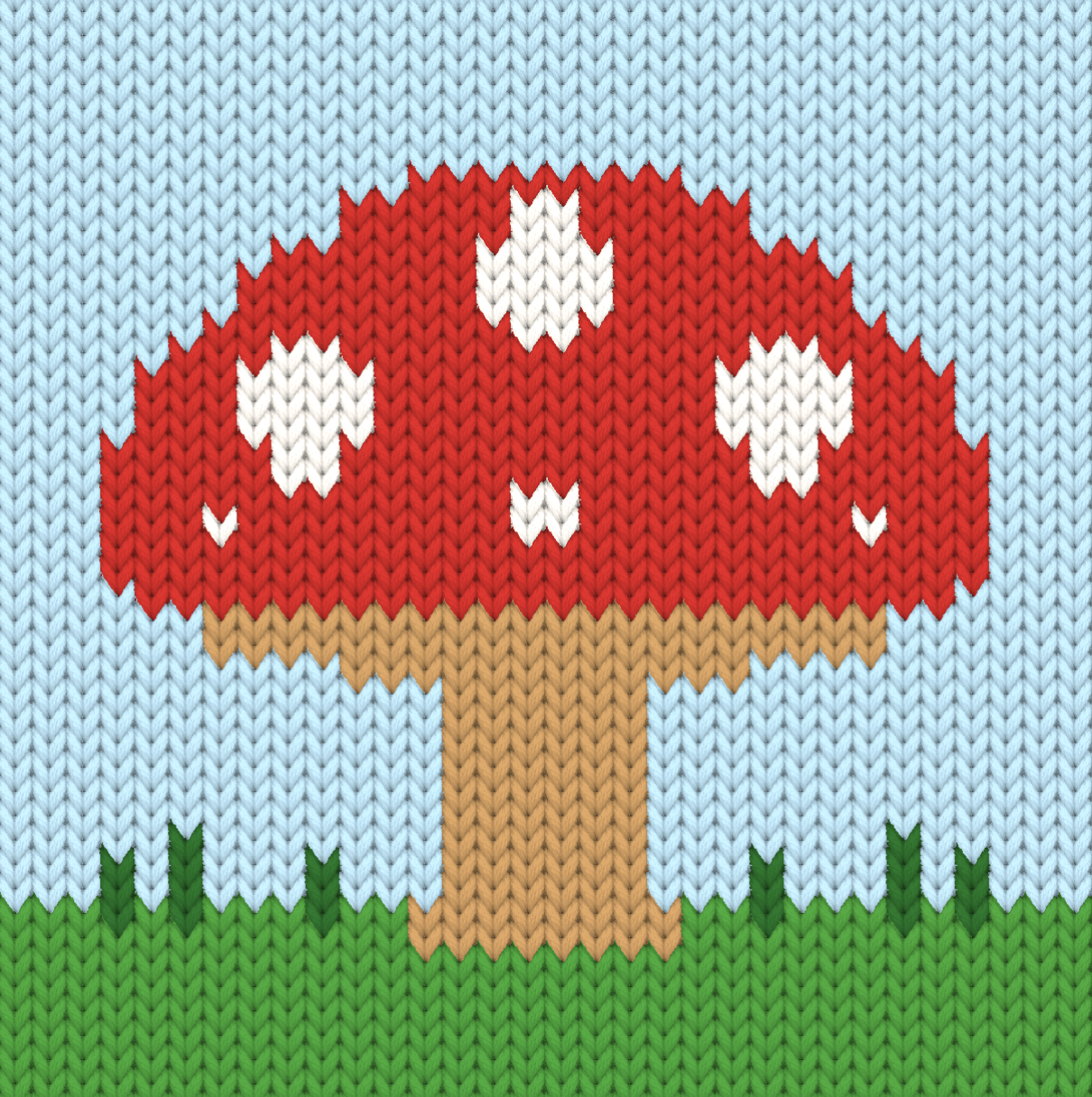
Valitse kaavion yläpuolelta Neuleen esikatselu, niin näet kuviosi neulottuina silmukoina omissa lankaväreissäsi ja neuletiheytesi mukaisissa mittasuhteissa. Esikatselu on käytettävissä värikaavioissa, kun neulepinta on Sileä neule, Ainaoikeinneule tai Nurja sileä neule.
Tarkista kuvion ääriviivat, pienet yksityiskohdat ja värien kontrasti ennen vientiä. Lähennä silmukoiden tarkastelua varten ja katso sitten taas koko kappaletta. Ohje Neuleen esikatselu kertoo säätimistä ja siitä, miten esikatselu päivittyy muokkaustesi mukaan.
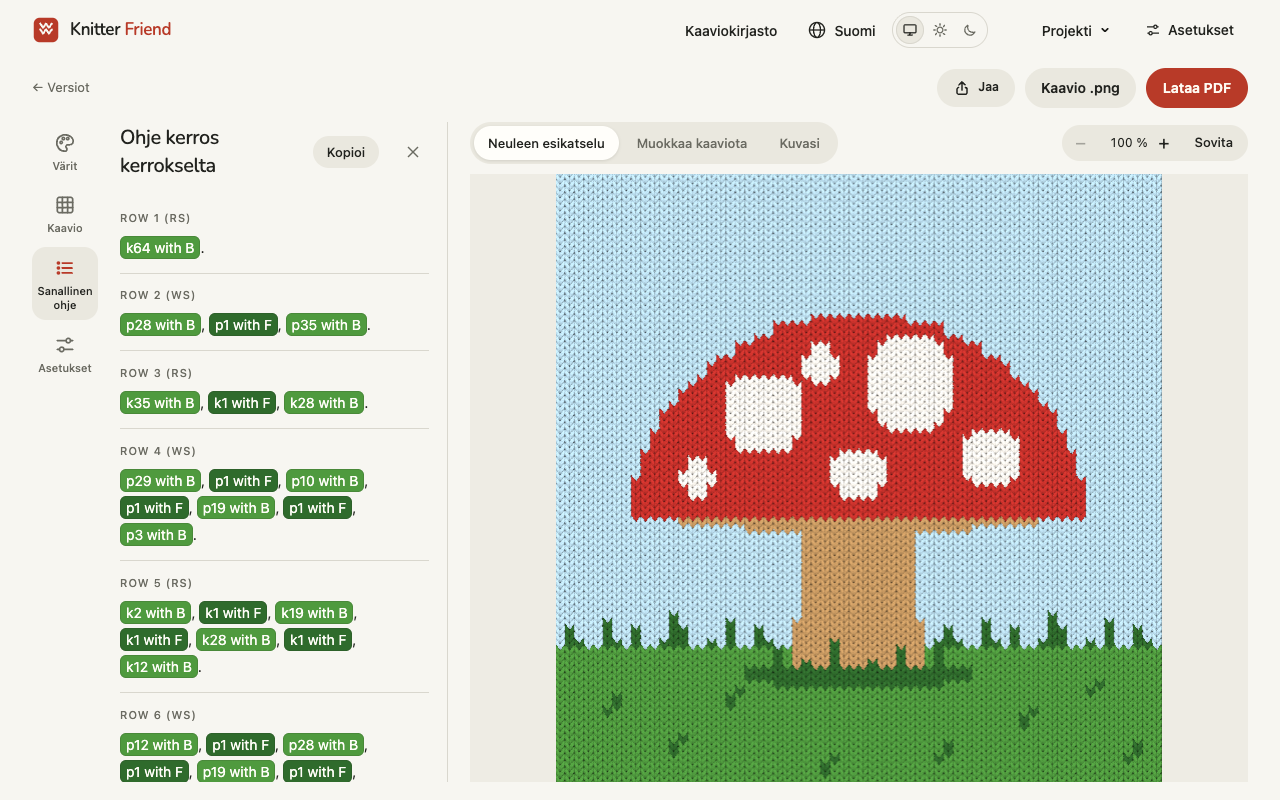
Hae ohje
Ohjeen lähtökohtana on tasoneule, jossa työ käännetään jokaisen kerroksen jälkeen. Jos neulot suljettuna neuleena tai haluat muuttaa ensimmäisen kerroksen aloitusta, avaa Asetukset › Neulonta.
Avaa Sanallinen ohje lukeaksesi jokaisen kerroksen. Valitse Lataa PDF, kun haluat kaavion, väriselitteen ja kaikki kerrokset paperille, tai Kaavio .png, kun haluat kaavion kuvana.
Työ tallentuu tähän selaimeen muokatessasi sitä. Jos haluat säilyttää kopion tai jatkaa toisella laitteella, valitse Projekti › Lataa projekti.
Kaaviot, jotka sinulla jo on
Jos kuva on kirjasta tai PDF-ohjeesta peräisin oleva neulekaavio, sovellus lukee sen olemassa olevan ruudukon. Katso miten neulekaavio muunnetaan sanalliseksi ohjeeksi.