چگونه تصویر را به نقشهٔ بافتنی تبدیل کنیم
Knitter Friend عکس، نقاشی یا نشان را به نقشهٔ بافتنی با رنگ تارهای بافتنی انتخابی شما تبدیل میکند؛ برای هر دانه یک خانه میسازد و دستور هر رج را مینویسد. پیشنمایش بافت پیش از خروجی گرفتن، نقشه را بهشکل بافت نشان میدهد. تصویر روی دستگاه شما میماند، مگر اینکه پسزمینهاش را حذف کنید یا نقشهای را به اشتراک بگذارید.
تصویر را باز کنید
- انتخاب تصویر را انتخاب کنید، یا تصویر را روی صفحه بکشید یا بچسبانید. میتوانید از تصویر PNG، JPEG یا WebP، یا فایل PDF استفاده کنید.
- برای حذف پسزمینهٔ عکس، در بخش نقشه گزینهٔ حذف پسزمینه را انتخاب کنید. با این گزینه، فایل شما بهصورت خصوصی برای پروسس آپلود میشود.
نسخهٔ رنگی را انتخاب کنید
نسخههایی از نقشه با تعداد رنگهای مختلف ظاهر میشوند. نسخهٔ دارای نشان پیشفرض نقطهٔ شروع مناسبی است. رنگهای کمتر، نقشهای سادهتر با تعویض تار بافتنیِ کمتر میدهند.
برای تعداد رنگی دیگر، تعداد رنگهای انتخابی شما را انتخاب کنید، تعداد را تعیین کنید و ساخت نسخه را بزنید. یک نسخه را انتخاب کنید تا باز شود. → نسخهها شما را به نسخههای دیگر برمیگرداند؛ تغییرات هر نسخه حفظ میشود.
اندازه را تعیین کنید
نقشه را در پنل کناری باز کنید. اندازهٔ خانه تعیین میکند چند پیکسل تصویر به یک دانه تبدیل شود: خانهٔ بزرگتر، دانههای کمتر و قطعهٔ کوچکتری میدهد. زیر آن، تعداد دانهها و رجها و اندازهٔ نهایی را میبینید.
دانهٔ بافتهشده از ارتفاعش پهنتر است، پس در دانهها نوع بافت را انتخاب کنید و تراکم بافت را وارد کنید: تعداد دانهها و رجها در 10 سانتیمتر، اندازهگیریشده روی یک نمونه. نقشه دوباره محاسبه میشود تا قطعهٔ بافتهشده شکل تصویر را حفظ کند.
برای تبدیل تنها بخشی از تصویر به نقشه، تصویر شما را باز کنید و روی بخش دلخواه بکشید: وقتی رها کنید، نقشه برای همان ناحیه از نو ساخته میشود. اندازه و برش را پیش از اصلاح دانههای تکی تنظیم کنید: هر دو، نقشه را از نو میسازند.
رنگها را تنظیم کنید
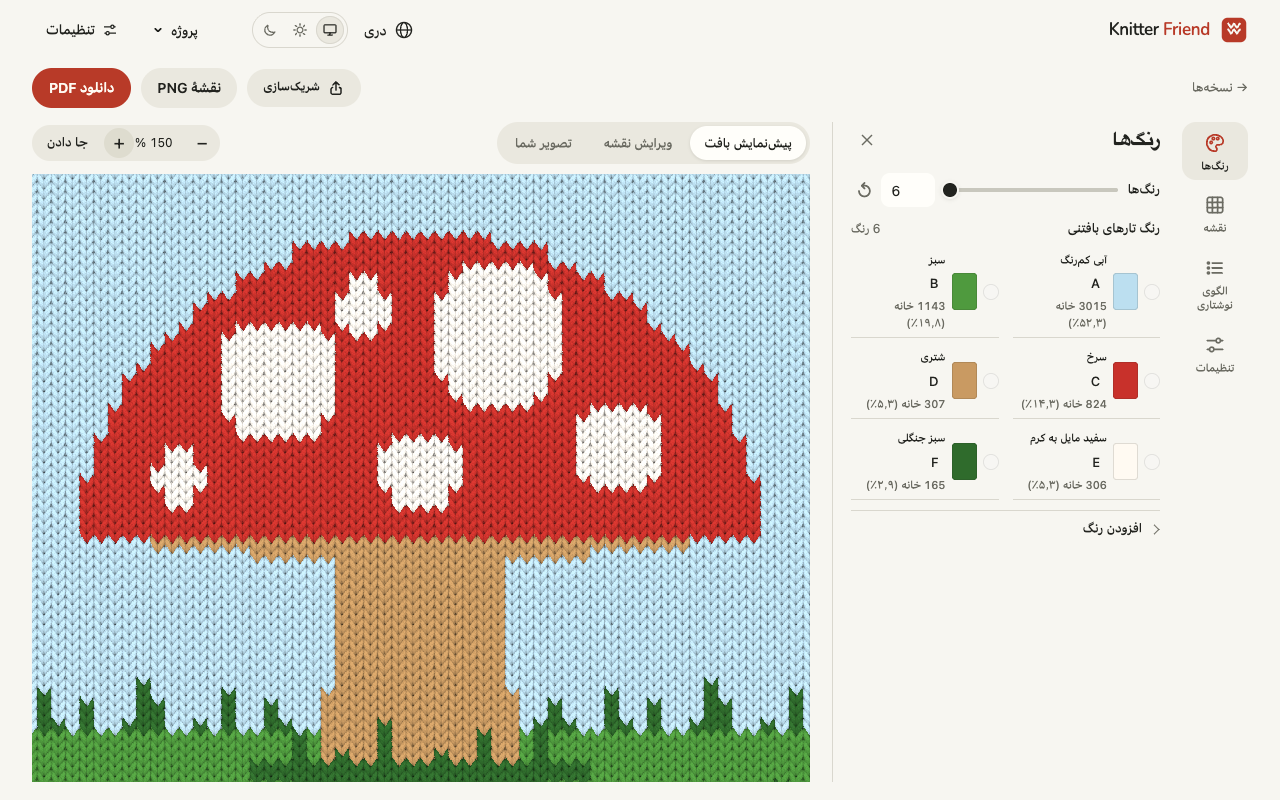
رنگها را در پنل کناری باز کنید. لغزنده تعیین میکند نقشه از چند تار بافتنی استفاده کند؛ طیفهای نزدیک به هم یکی میشوند.
در رنگ تارهای بافتنی، به هر تار بافتنی نام تار بافتنیِ خودتان را بدهید: دستورها هر تار بافتنی را با حرفش مشخص میکنند و راهنما نامهای شما را نشان میدهد. برای تغییر طیف، روی نمونهٔ رنگ کلیک کنید. برای افزودن تار بافتنی، افزودن رنگ را انتخاب کنید و سپس رنگ را از تصویر بردارید یا وارد کنید.
برای تغییر رنگ دانهها، آنها را در ویرایش نقشه انتخاب کنید: روی یک دانه کلیک کنید، با مستطیل روی چند دانه بکشید، با کمند دورشان خط بکشید یا با عصای جادویی روی یکی کلیک کنید تا همهٔ دانههای همرنگ آن انتخاب شوند. سپس تار بافتنی را انتخاب و اعمال کنید.
پیشنمایش نتیجهٔ بافت
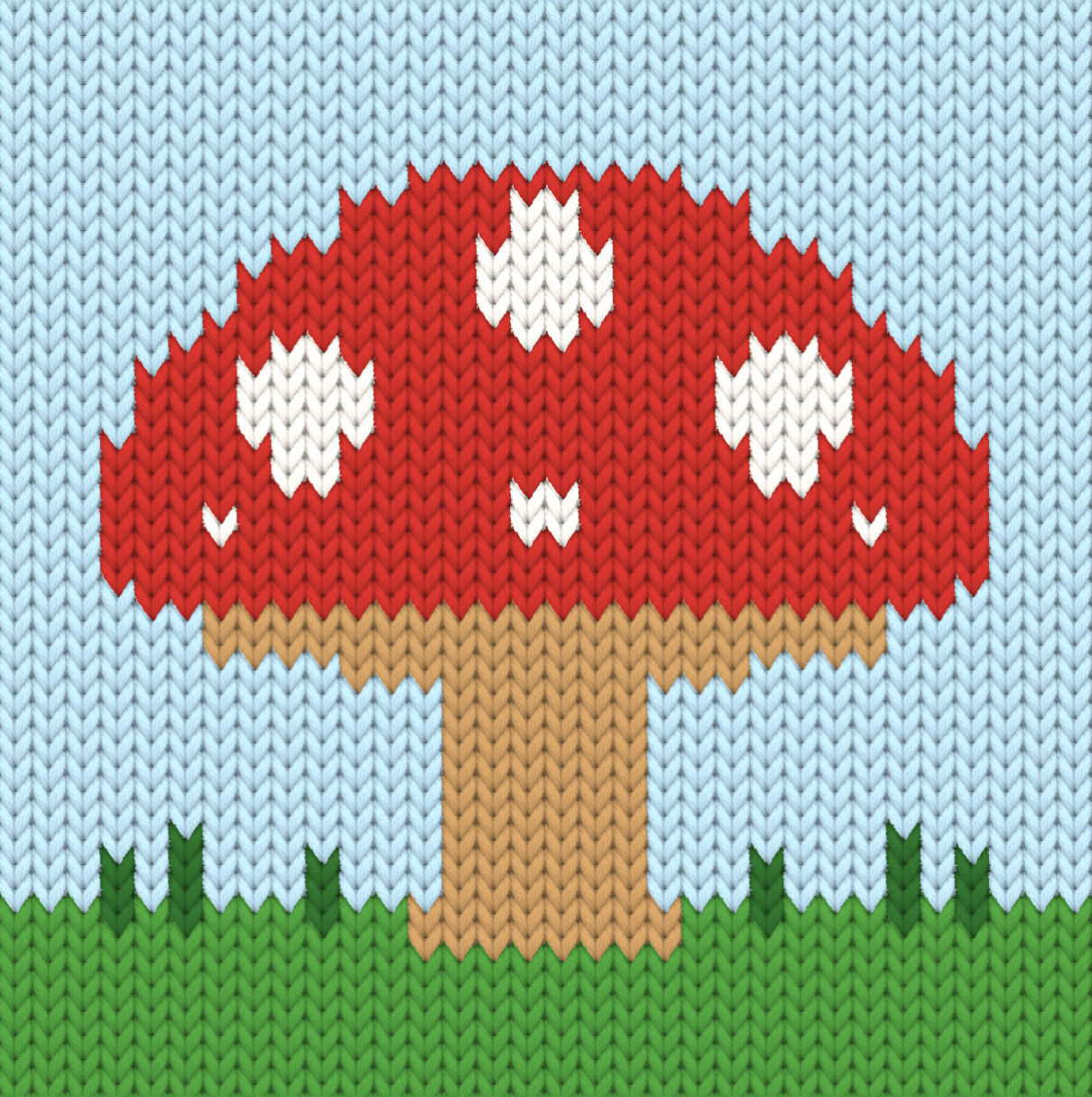
بالای نقشه، پیشنمایش بافت را انتخاب کنید تا نقش را بهشکل دانههای بافتهشده، با رنگ تارهای بافتنیتان و نسبتهای متناسب با تراکم بافت خود ببینید. این گزینه برای نقشههای رنگی با سادهبافی، بافت رکن و سادهبافی معکوس در دسترس است.
پیش از خروجی گرفتن، دورخط نقش، جزئیات کوچک و تضاد رنگها را بررسی کنید. برای دیدن دانهها بزرگنمایی کنید و سپس دوباره کل کار را ببینید. برای آشنایی با کنترلها و اینکه پیشنمایش چگونه تغییرات شما را دنبال میکند، راهنمای پیشنمایش بافت را بخوانید.
دستور بافت را بگیرید
دستور در ابتدا برای بافت رفتوبرگشتی تنظیم شده است، با برگرداندن کار پس از هر رج. برای گردبافی یا تغییر محل شروع رج اول، تنظیمات › بافتنی را باز کنید.
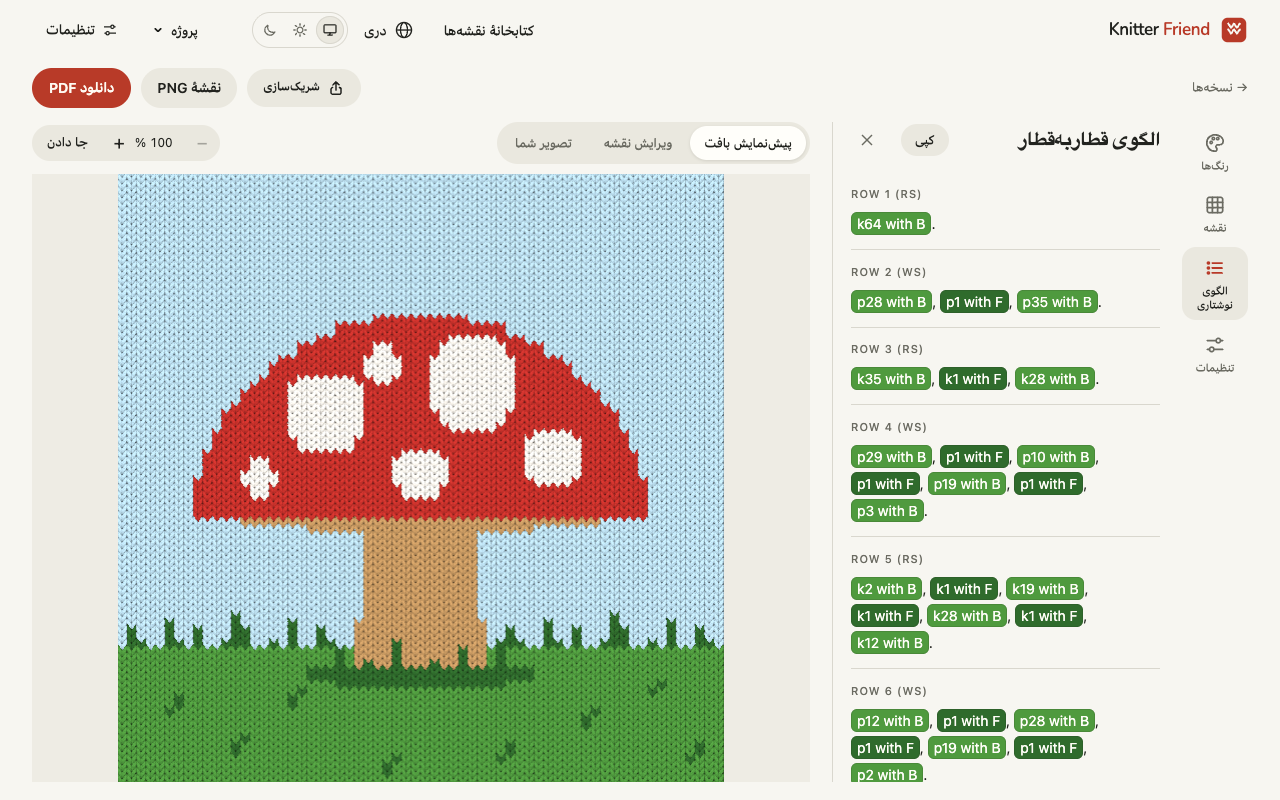
برای خواندن هر رج، الگوی نوشتاری را باز کنید. برای داشتن نقشه، راهنمای رنگها و همهٔ رجها روی کاغذ، دانلود PDF و برای گرفتن نقشه بهصورت تصویر، نقشهٔ PNG را انتخاب کنید.
کار شما هنگام ویرایش در همین مرورگر ذخیره میشود. برای نگهداشتن یک نسخه یا ادامه روی دستگاهی دیگر، پروژه › دانلود پروژه را انتخاب کنید.
نقشههایی که از قبل دارید
اگر تصویر شما نقشهٔ بافتنی از یک کتاب یا الگوی PDF باشد، شبکهٔ موجود خوانده میشود: روش تبدیل نقشهٔ بافتنی به الگوی نوشتاری را ببینید.