Αλλάξτε τα χρώματα πόντων
Ένα διάγραμμα μπορεί να έχει λίγους πόντους σε ανεπιθύμητο χρώμα. Επιλέξτε τους στο Επεξεργασία διαγράμματος, διαλέξτε νήμα και εφαρμόστε το· οι οδηγίες των σειρών ξαναγράφονται αμέσως. Ορίστε πρώτα το μέγεθος και την περικοπή: και τα δύο δημιουργούν το διάγραμμα ξανά και καθαρίζουν τα χρώματα που εφαρμόσατε.
Επιλέξτε πόντους
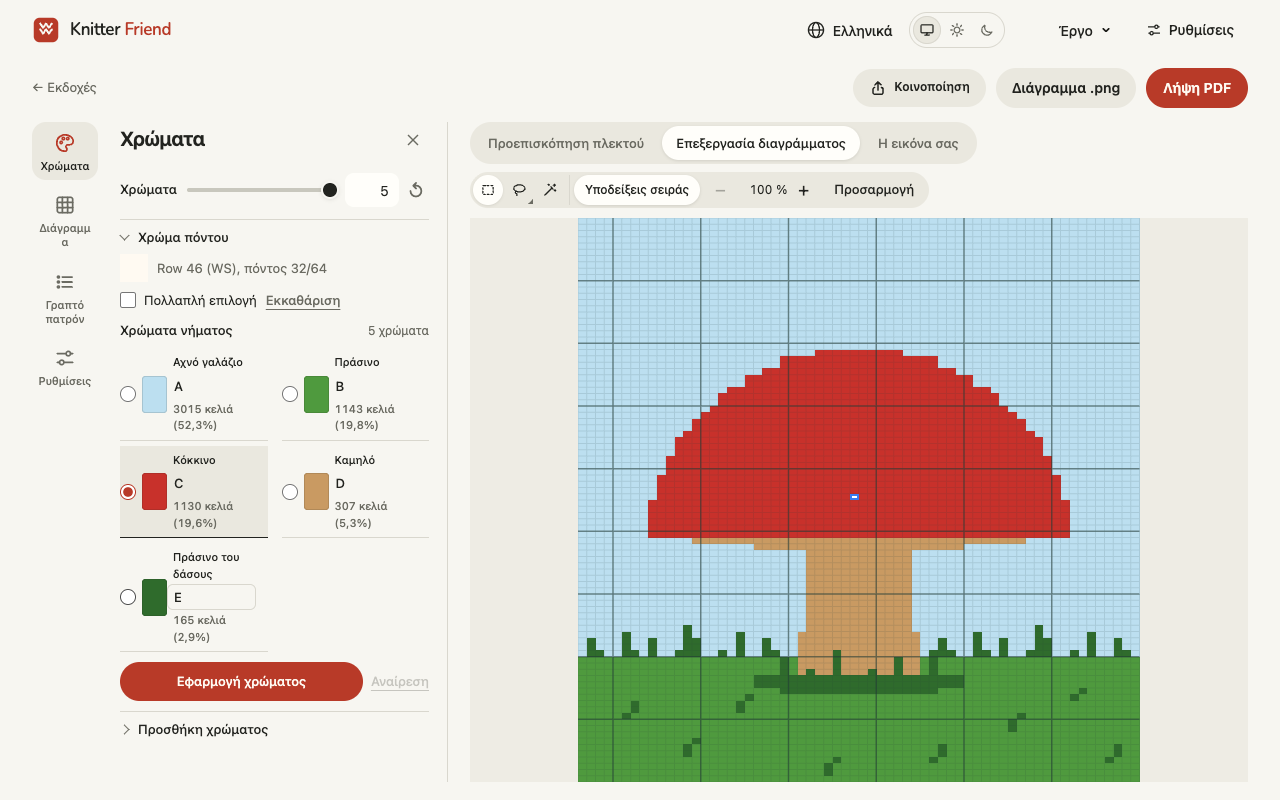
Κάντε κλικ σε έναν πόντο για να τον επιλέξετε. Στο Χρώματα της πλαϊνής στήλης, το Χρώμα πόντου δείχνει σε μεγέθυνση αυτό το τετράγωνο της εικόνας σας, μαζί με τον αριθμό σειράς και πόντου.
Για να επιλέξετε πολλούς πόντους, κρατήστε πατημένο το Shift (ή Cmd σε Mac, Ctrl αλλού) ενώ κάνετε κλικ ή επιλέξτε Πολλαπλή επιλογή. Η ίδια ενέργεια σε επιλεγμένο πόντο τον αφαιρεί από την επιλογή. Το κλικ σε έναν πόντο με πατημένο το Alt (Option σε Mac) τον αφαιρεί επίσης από την επιλογή. Το Εκκαθάριση, το Esc ή το Cmd+D (Ctrl+D) καθαρίζει όλη την επιλογή.
Εργαλεία επιλογής
Τα εργαλεία επιλογής είναι τα κουμπιά στη γραμμή εργαλείων του Επεξεργασία διαγράμματος. Με Shift ή Πολλαπλή επιλογή, ένα εργαλείο προσθέτει στην επιλογή· αν όλοι οι πόντοι που καλύπτει είναι ήδη επιλεγμένοι, τους αφαιρεί. Με Alt (Option σε Mac), ένα εργαλείο αφαιρεί από την επιλογή τους πόντους που καλύπτει και δεν προσθέτει κανέναν. Τα πλήκτρα μετρούν τη στιγμή που αρχίζετε να σχεδιάζετε, οπότε μπορείτε να τα αφήσετε πριν τελειώσετε.
- Ορθογώνιο (M): σύρετε πάνω από πόντους για να επιλέξετε ένα ορθογώνιο.
- Λάσο (L): σχεδιάστε γύρω από τους πόντους. Επιλέγεται κάθε πόντος του οποίου το κέντρο βρίσκεται μέσα στο περίγραμμα.
- Πολυγωνικό λάσο: κάντε κλικ στις γωνίες γύρω από τους πόντους και μετά ξανά στην πρώτη γωνία, κάντε διπλό κλικ ή πατήστε Enter. Το Backspace αφαιρεί την τελευταία γωνία. Τα δύο λάσο μοιράζονται ένα κουμπί: κάντε ξανά κλικ ή δεξί κλικ σε αυτό για να επιλέξετε το άλλο ή πατήστε Shift+L.
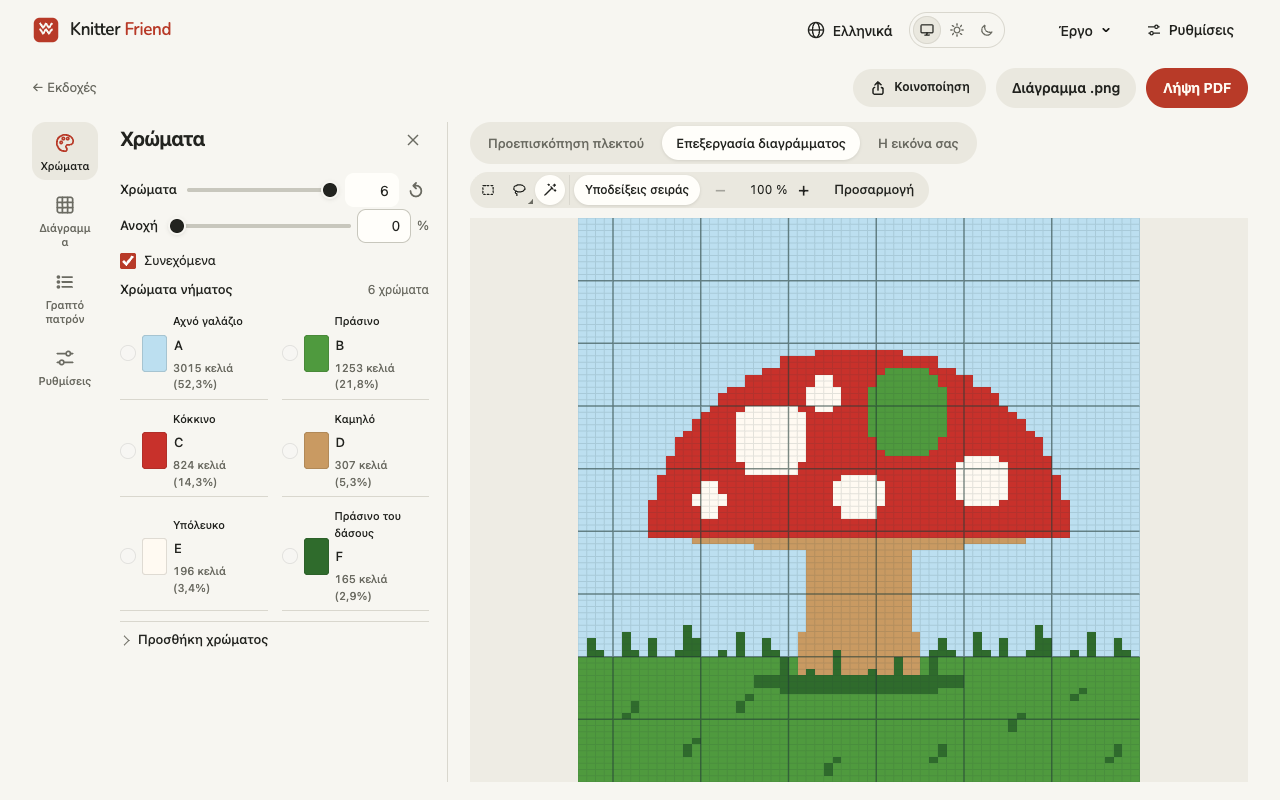
- Μαγικό ραβδί (W): κάντε κλικ σε έναν πόντο για να επιλέξετε πόντους με το ίδιο χρώμα νήματος.
Επιλογές του μαγικού ραβδιού
Όταν χρησιμοποιείται το Μαγικό ραβδί, τα Ανοχή και Συνεχόμενα εμφανίζονται στο Χρώματα της πλαϊνής στήλης. Το ραβδί συγκρίνει τα χρώματα νήματος που εμφανίζονται στο διάγραμμα. Στο 0%, επιλέγει μόνο πόντους του ίδιου νήματος· μεγαλύτερο Ανοχή περιλαμβάνει και νήματα παρόμοιας απόχρωσης.
Με επιλεγμένο το Συνεχόμενα, επιλέγονται μόνο πόντοι που συνδέονται με τον πόντο του κλικ μέσω των πλευρών των τετραγώνων. Αποεπιλέξτε το για να επιλέξετε κάθε αντίστοιχο πόντο σε όλο το διάγραμμα.
Εφαρμόστε ένα νήμα
Για να χρησιμοποιήσετε απόχρωση που δεν υπάρχει ακόμη στο διάγραμμα, προσθέστε την πρώτα: δείτε χρώματα νήματος.
- Με επιλεγμένους πόντους, διαλέξτε νήμα στο Χρώματα νήματος με το στρογγυλό κουμπί μπροστά από το δείγμα χρώματος. Αν όλοι οι επιλεγμένοι πόντοι έχουν το ίδιο νήμα, αυτό είναι ήδη επιλεγμένο.
- Επιλέξτε Εφαρμογή χρώματος. Όταν έχουν επιλεγεί πολλοί πόντοι, το κουμπί αναφέρει πόσους θα αλλάξει.
Αναίρεση
Το Αναίρεση εμφανίζεται δίπλα στο κουμπί εφαρμογής όσο υπάρχουν επιλεγμένοι πόντοι. Επιλέξτε οποιονδήποτε πόντο στο Επεξεργασία διαγράμματος για να εμφανιστεί: αναιρεί ολόκληρη την τελευταία αλλαγή ανάθεσης κελιών, ανεξάρτητα από την τρέχουσα επιλογή. Αυτό περιλαμβάνει την εφαρμογή νήματος σε επιλεγμένους πόντους και τη μεταφορά όλων των κελιών από ένα νήμα σε άλλο μέσω ενός δείγματος.
Διατίθεται μόνο ένα βήμα αναίρεσης. Η αλλαγή του πλήθους χρωμάτων ή η αφαίρεση νήματος το διαγράφει. Δεν αναιρεί την αλλαγή σε νέα προσαρμοσμένη απόχρωση ούτε επαναφέρει νήμα που αφαιρέθηκε.
Παρόμοιοι πόντοι
Σε ένα υπάρχον διάγραμμα, το χρώμα μερικών τετραγώνων μπορεί να είναι αβέβαιο. Αφού εφαρμόσετε χρώμα σε έναν πόντο, το Knitter Friend μπορεί να προτείνει το ίδιο χρώμα για πόντους με αβέβαιο χρώμα και παρόμοιο τόνο: δείτε χρωματισμό παρόμοιων πόντων.