Ako premeniť pixel art na pletaciu schému
Pixel art už vyzerá ako pletacia schéma: malá mriežka farebných štvorcov vytvorí rozpoznateľný obrázok. Dôležité je rozhodnúť, čo každý štvorec znamená. Jeden pixel sa môže stať jedným očkom a jedným riadkom a zachovať pôvodný počet pixelov, alebo schéma dostane riadky navyše, aby každý pixel zostal v pletenine štvorcový. Tieto voľby dávajú iné rozmery schémy aj iný vzhľad motívu.
Rozhodnite, či sú dôležitejšie pixely alebo obrys
Pixel na obrazovke býva štvorcový. Očko lícového žerzeja je zvyčajne širšie než vyššie, takže štvorcový obrázok pletený po jednom očku za pixel bude širší, než je vysoký. Kruhy sa sploštia, tváre rozšíria a písmo môže pôsobiť stlačene. Príčinou je pomer hustoty očiek a riadkov, nie chyba kresby.
Jedno očko za pixel je napriek tomu užitočné. Zachová malý rozmer motívu, každý zámerný schodík uhlopriečky a môže presne zodpovedať zámeru návrhára pleteného vzoru. Jednoduchá hviezda alebo geometrický lem môžu vyzerať dobre aj so zmenenými proporciami. Pri kruhu, iniciále alebo postavičke s dôležitým obrysom rozhodnite, či motív prekresliť pre svoju hustotu, alebo pridať riadky, aby každý pixel zostal v pletenine štvorcový.
Vyberte si skôr, než začnete opravovať jednotlivé políčka. Ak najprv doladíte miniatúrnu schému s jedným očkom za pixel a potom zmeníte spôsob vzorkovania obrázka, môžu sa zmeniť rozmery aj detaily. Základné vysvetlenie nájdete v článku prečo farebné pletenie vyzerá sploštene.
Vypočítajte veľkosť zo skutočnej hustoty
Zmerajte vypranú a usušenú vzorku upletenú zvolenou priadzou a vzorom. Spočítajte očká aj riadky na 10 cm (asi 4 palce). Šírka v centimetroch je počet očiek schémy násobený 10 a delený počtom očiek na 10 cm. Výška sa počíta rovnako, ale s riadkami. Nepoužívajte hustotu očiek pre oba smery.
Pri hustote 20 očiek a 30 riadkov na 10 cm (asi 4 palce) sa kresba 20 × 20 pixelov pletená po jednom očku za pixel zmení na 20 očiek a 20 riadkov. Meria 10 × 6,7 cm (asi 4 × 2,6 palca), takže nie je štvorcová. Pri tejto hustote sú 2 očká rovnako široké, ako sú 3 riadky vysoké: 1 cm (asi 0,4 palca). Štvorcový motív preto potrebuje 3 riadky na každé 2 očká.
Keď zostane jedno očko na pixel a namiesto 20 riadkov upletiete 30, vznikne schéma s 20 očkami a 30 riadkami s veľkosťou 10 × 10 cm (asi 4 × 4 palce). Tvar sa zachová a motív sa nerozšíri: každý druhý riadok pixelov sa pletie dvakrát. Ak sa má zmestiť do menšej plochy, zjednodušte pôvodnú pixelovú kresbu alebo prijmite určitú zmenu proporcií; nepredpokladajte, že rovnaké detaily vždy zmestíte do rovnakého počtu očiek.
Pripravte čistý obrázok s malou paletou
Začnite zreteľným obrázkom, v ktorom sú zamýšľané políčka jednofarebné. Zväčšenie malej kresby s vyhladzovaním môže pozdĺž hrán pridať prechodové odtiene. Pri zmene rozmerov v grafickom editore zachová bloky metóda najbližšieho suseda alebo podobné nastavenie ostrých hrán. Rozlíšenie má stačiť na odlíšenie buniek a čiar mriežky; ozdobné rámčeky ani nesúvisiace popisy nepridávajte.
Malý motív zriedka potrebuje všetky odtiene veľkej ilustrácie. Vyberte pozadie, hlavnú farbu motívu a len akcenty potrebné na čitateľný obrys či výraz. Podobné odtiene sa môžu pri bežnom pohľade zliať. Overte, že hlavný tvar zostáva zreteľný pri zmenšení obrázka na obrazovke alebo pri pohľade na skúšobnú vzorku z väčšej vzdialenosti.
Celková paleta a počet farieb v každom riadku sú dve rôzne rozhodnutia. Návrh s viacerými farbami celkovo môže v konkrétnom riadku používať len dve. Prejdite riadky schémy a hľadajte osamotené akcenty a dlhé medzery medzi použitím tej istej priadze. Rozhodnite, ktoré detaily vypliesť a ktoré prípadne doplniť neskôr; samotná farebná schéma techniku pletenia neurčuje.
Vyberte, ako aplikácia číta štvorcové políčka
V Knitter Friend sa pixelový obrázok prečíta ako existujúca farebná schéma, keď sa nájdu jeho štvorce: podľa čiar mriežky alebo, bez čiar, podľa samotných pravidelných farebných blokov. V Nastavenia › Obrázok sa potom zobrazuje Čiary schémy sa našli alebo Pixelové bloky sa našli. Pri čiarach mriežky sa každý štvorec stáva jedným očkom schémy. Bez nich sa každý blok stáva jedným očkom na šírku a riadky sa riadia vašou hustotou, takže motív zachová tvar, a výber iného vzoru pletenia prispôsobí riadky jeho hustote. Pixelový obrázok s nepravidelnými blokmi môže byť namiesto toho spracovaný ako bežný obrázok. Porovnajte výsledok s pôvodnými rozmermi a nepredpokladajte, že každý viditeľný pixelový blok bol rozpoznaný ako políčko.
Sprievodca čítaním obrázka vysvetľuje voľby v Nastavenia › Obrázok › Čítať obrázok ako. Pre existujúcu mriežku číta Farby schémy (ignorovať tlačené značky) štvorce ako farby. To je užitočné, keď sa tlačené značky nemajú stať pletacími symbolmi. Skôr než sa spoľahnete na počet očiek, prezrite obnovené riadky a stĺpce.
Ak sa zdroj číta ako obrázok, schéma vzniká vzorkovaním jeho farieb a každé vzorkovacie políčko sa stáva jedným očkom. Spracovať ako obrázok spriemeruje farby pixelov každého políčka; vypnite túto možnosť, aby sa farba políčka prevzala z jeho stredového pixela a zachovali sa ostré hrany. Napríklad zväčšený motív, v ktorom každý pôvodný pixel zaberá jasne vymedzený blok, stále potrebuje vzorkovacie políčko zodpovedajúce tejto mierke. Porovnajte výsledné rohy a akcenty v jednom políčku s predlohou. Väčší súbor sám osebe neznamená, že motív má obsahovať viac pletených očiek.
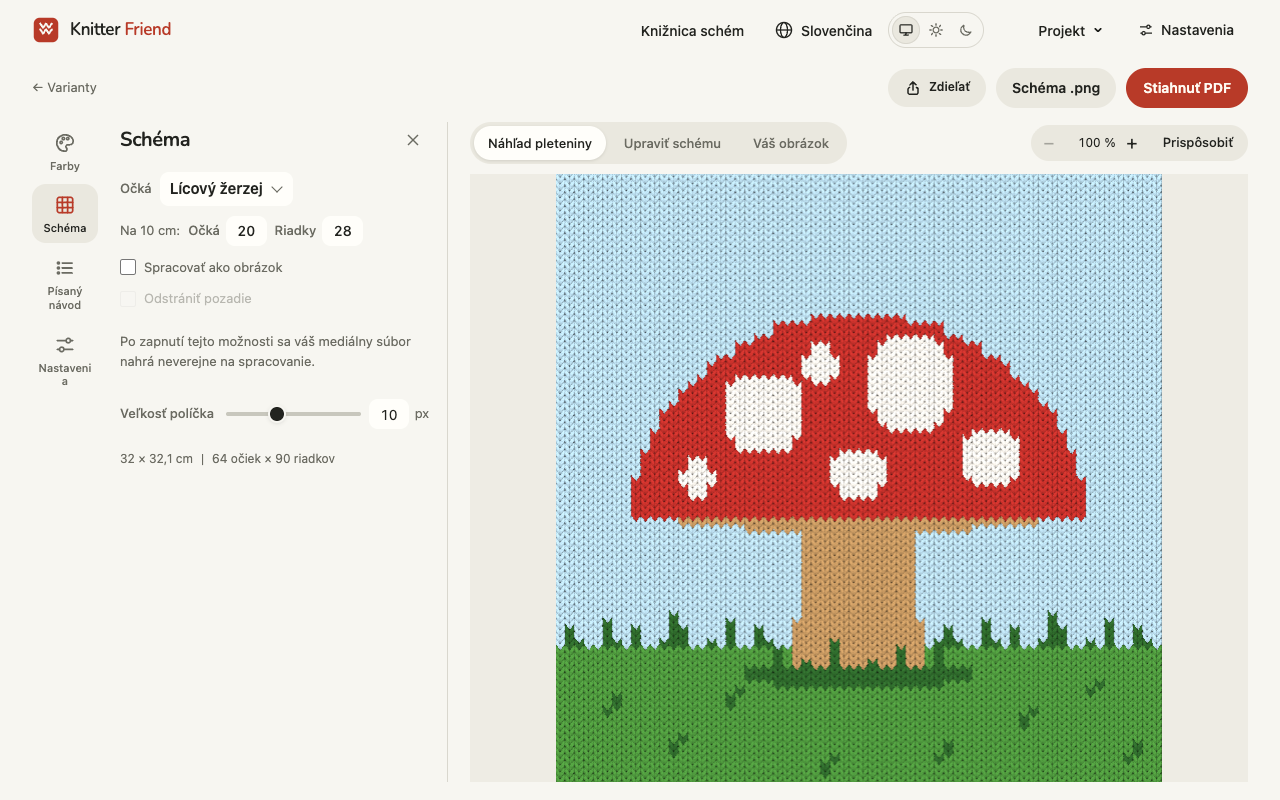
Zlaďte hustotu a veľkosť políčka
Pri farebnej schéme načítanej z mriežky zapnite Spracovať ako obrázok v Schéma, ak je zachovanie tvaru obrázka dôležitejšie než jedno očko za štvorec. Schéma sa prestavia podľa vašej hustoty s políčkami v tvare pleteného očka. Sprievodca spracovaním schémy ako obrázka vysvetľuje dostupnosť tejto voľby aj jej účinky.
Veľkosť políčka určuje, koľko zdrojového obrázka vstupuje do každého vzorkovaného políčka. Väčšie políčka dávajú menej očiek a riadkov, ale môžu spojiť úzky obrys s pozadím alebo vymazať jednopixelový odlesk. Menšie políčka zachovajú viac detailov a môžu schému zväčšiť. Pri existujúcej farebnej mriežke zmena pôvodnej veľkosti políčka tiež prepne na tvorbu schémy z obrázka.
Režim čítania, hustotu a veľkosť nastavte pred opravovaním jednotlivých očiek. Zmeny, ktoré schému prestavujú, vymažú vykonané opravy očiek aj pridané farby. Ponechajte si pôvodný obrázok na porovnanie výslednej schémy so zamýšľanou kresbou.
Odstráňte rušivé políčka a motív vyskúšajte
Prezrite uhlopriečky, otvory vnútri písmen a osamotené políčka okolo obrysu. Zatúlané políčko môže byť nechcený odtieň po zmene rozmerov, ale aj jediné očko, vďaka ktorému je rozpoznateľné oko postavičky či roh. Náhodný šum odstraňujte uvážlivo; vyhladením každej nepravidelnosti môžete vymazať charakter pixel artu.
Spočítajte konečnú šírku a výšku a overte, že sa motív zmestí medzi švy, lemy alebo ďalšie prvky vzoru. Pri písme skontrolujte orientáciu z hotovej lícovej strany. Upleťte vzorku s uhlopriečkou a malou uzavretou plochou, zamýšľanými farbami aj technikou.
Po vypraní a usušení porovnajte pleteninu so schémou z bežnej vzdialenosti. Posúďte obrys, kontrast, rozostupy aj nameranú veľkosť. Ak detail zaniká, pred začiatkom celého projektu ho zjednodušte alebo zväčšite. Malý čitateľný motív býva užitočnejší než podrobná schéma, ktorej dôležité črty sa v priadzi stratia.