पिक्सेल आर्टलाई बुनाइ चार्टमा कसरी बदल्ने
पिक्सेल आर्ट पहिल्यै बुनाइ चार्टजस्तो देखिन्छ: रङ्गीन वर्गहरूको सानो जाली चिनिने चित्र बन्छ। मुख्य छनोट प्रत्येक वर्गले के जनाउँछ भन्ने हो। एउटा पिक्सेल एउटा फन्दा र एउटा पङ्क्ति बन्न सक्छ, जसले मूल पिक्सेल सङ्ख्या जोगाउँछ, वा चार्टमा थप पङ्क्ति थप्न सकिन्छ, ताकि प्रत्येक पिक्सेल कपडामा वर्गाकार रहोस्। यी छनोटबाट चार्टको आकार र बुट्टाको रूप फरक हुन्छन्।
पिक्सेल कि बाहिरी रेखा कुन बढी महत्त्वपूर्ण छ रोज्नुहोस्
स्क्रिनमा पिक्सेल सामान्यतः वर्गाकार हुन्छ। स्टकिनेटको फन्दा प्रायः अग्लोभन्दा चौडा हुन्छ, त्यसैले पिक्सेलपिच्छे एउटा फन्दा बुनेको वर्गाकार चित्र उचाइभन्दा चौडा बन्छ। वृत्त थेप्चिन्छन्, अनुहार चौडा हुन्छन् र अक्षर खुम्चिएको देखिन सक्छन्। यो प्रभाव फन्दा र पङ्क्तिको घनत्वबाट आउँछ, चित्रको गल्तीबाट होइन।
प्रत्येक फन्दामा एउटा पिक्सेल राख्नु अझै उपयोगी हुन्छ। यसले सानो बुट्टा सघन राख्छ, छड्के रेखामा जानीजानी बनाएको हरेक खुड्किलो जोगाउँछ र बुनाइ डिजाइनरको आशय ठ्याक्कै यही हुन सक्छ। साधारण तारा वा ज्यामितीय किनारा यो अनुपात परिवर्तनमा पनि राम्रो देखिन सक्छ। वृत्त, नामको पहिलो अक्षर वा बाहिरी आकार महत्त्वपूर्ण भएको पात्रको चित्रका लागि, आफ्नो घनत्वअनुसार फेरि कोर्ने कि प्रत्येक पिक्सेल कपडामा वर्गाकार रहने गरी पङ्क्ति थप्ने तय गर्नुहोस्।
छुट्टाछुट्टै कोठा सच्याउनुअघि छनोट गर्नुहोस्। पहिले प्रत्येक पिक्सेलको एउटा फन्दा भएको सानो चार्ट पूर्ण बनाउने र पछि चित्रको नमुना लिने तरिका बदल्ने हो भने यसको माप र विवरण बदलिन सक्छ। आधारभूत कारणका लागि रङ्गीन बुनाइ किन थेप्चिएको देखिन्छ पढ्नुहोस्।
आफ्नो वास्तविक घनत्वबाट आकार निकाल्नुहोस्
प्रयोग गर्ने फन्दाको ढाँचा र धागोमै बुनेको, धोएर सुकाएको नमुना नाप्नुहोस्। 10 सेमी (करिब 4 इन्च) मा फन्दा र पङ्क्ति दुवै गन्नुहोस्। सेन्टिमिटरमा चौडाइ निकाल्न चार्टको फन्दा सङ्ख्यालाई 10 ले गुणन गरेर आफ्ना प्रति 10 सेमी फन्दाको सङ्ख्याले भाग गर्नुहोस्। उचाइका लागि यही गणना पङ्क्तिसँग गर्नुहोस्। दुवै दिशाका लागि फन्दाको घनत्व प्रयोग नगर्नुहोस्।
प्रति 10 सेमी (करिब 4 इन्च) मा 20 फन्दा र 30 पङ्क्ति हुँदा, 20 × 20 पिक्सेलको डिजाइन पिक्सेलपिच्छे एउटा फन्दा बुनिएमा 20 फन्दा र 20 पङ्क्ति हुन्छ। यसको माप 10 × 6.7 सेमी (करिब 4 × 2.6 इन्च) हुन्छ, वर्ग होइन। यो घनत्वमा 2 फन्दाको चौडाइ 3 पङ्क्तिको उचाइ बराबर हुन्छ: 1 सेमी (करिब 0.4 इन्च)। त्यसैले वर्गाकार बुट्टालाई हरेक 2 फन्दामा 3 पङ्क्ति चाहिन्छ।
पिक्सेलपिच्छे एउटा फन्दा राखेर 20 को सट्टा 30 पङ्क्ति बुन्दा 20 फन्दा र 30 पङ्क्तिको चार्ट बन्छ, जसको माप 10 × 10 सेमी (करिब 4 × 4 इन्च) हुन्छ। आकारको रूप जोगिन्छ र बुट्टा फराकिलो हुँदैन: पिक्सेलको हरेक दोस्रो पङ्क्ति दुई पटक बुनिन्छ। सानो ठाउँमा अटाउनुपरेमा मूल पिक्सेल चित्र सरल बनाउनुहोस् वा अनुपातमा केही परिवर्तन स्वीकार्नुहोस्; उही विवरण सधैँ उही फन्दा सङ्ख्यामा अटाउँछ भन्ने नमान्नुहोस्।
थोरै रङको सफा चित्र तयार गर्नुहोस्
चाहिएका कोठामा एकनासे रङ भएको स्पष्ट चित्रबाट सुरु गर्नुहोस्। सानो चित्रलाई किनारा मुलायम पार्दै ठूलो बनाउँदा किनारामा बीचका रङ थपिन सक्छन्। चित्र सम्पादकमा आकार बदल्दा nearest-neighbor वा त्यस्तै स्पष्ट किनारा राख्ने सेटिङले खण्ड जोगाउँछ। कोठा र जालीका रेखा स्पष्ट छुट्याउन पुग्ने रिजोल्युसन राख्नुहोस्, तर सजावटी किनारा वा असम्बन्धित लेखाइ नथप्नुहोस्।
सानो बुट्टालाई ठूलो चित्रमा भएका सबै रङछाया विरलै चाहिन्छन्। पृष्ठभूमि, बुट्टाको मुख्य रङ र त्यसको बाहिरी रूप वा भाव स्पष्ट बनाउने थप विवरण मात्र रोज्नुहोस्। उस्तै रङ सामान्य हेर्ने दूरीबाट मिसिएर देखिन सक्छन्। स्क्रिनमा चित्र सानो पार्दा वा परीक्षण नमुना टाढाबाट हेर्दा मुख्य आकार अझै स्पष्ट छ कि जाँच्नुहोस्।
कुल रङको समूह र प्रत्येक पङ्क्तिमा हुने रङ सङ्ख्या फरक निर्णय हुन्। पूरै डिजाइनमा धेरै रङ भए पनि कुनै पङ्क्तिमा दुई मात्र प्रयोग हुन सक्छन्। चार्ट आडैतिर हेरेर एक्लिएका विवरण र एउटै धागो फेरि प्रयोग हुनेबीचका लामा दूरी खोज्नुहोस्। कुन विवरण बुन्ने र कुन, भएमा, पछि थप्ने निर्णय गर्नुहोस्; रङको चार्टले मात्र बुनाइ प्रविधि छान्दैन।
एपले वर्गाकार कोठा कसरी पढ्ने भन्ने रोज्नुहोस्
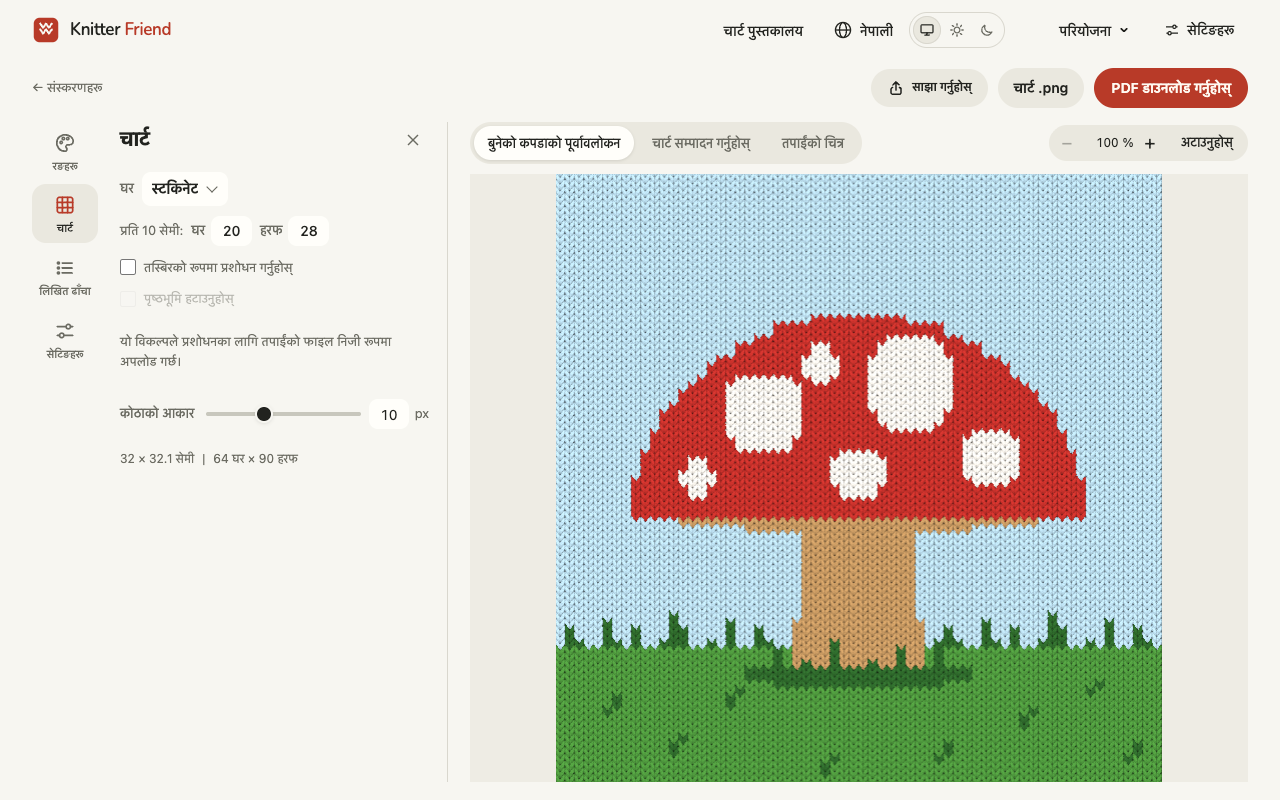
Knitter Friend मा पिक्सेल चित्रका वर्ग भेटिएमा त्यसलाई मौजुदा रङ्गीन चार्टका रूपमा पढिन्छ: जालीका रेखाबाट, वा रेखा नभए समान आकारका रङ्गीन खण्डबाटै। त्यसपछि सेटिङहरू › चित्र मा चार्टका रेखा भेटिए वा पिक्सेल ब्लक भेटिए देखिन्छ। जालीका रेखा हुँदा हरेक वर्ग चार्टको एउटा फन्दा बन्छ। रेखा नभए हरेक खण्ड चौडाइमा एउटा फन्दा बन्छ र पङ्क्तिहरू तपाईंको बुनाइको घनत्वअनुसार हुन्छन्, जसले बुट्टाको आकार जोगाउँछ; अर्को बुनाइ प्रकार छान्दा पङ्क्तिहरू त्यस बुनाइको घनत्वअनुसार मिलाइन्छन्। असमान खण्ड भएको पिक्सेल चित्रलाई सामान्य चित्रका रूपमा लिइन सक्छ। देखिने हरेक पिक्सेल खण्ड चार्टको कोठा भनेर चिनियो भन्ने मान्नुभन्दा नतिजा मूल मापसँग जाँच्नुहोस्।
चित्र पढ्ने मार्गदर्शन ले सेटिङहरू › चित्र › चित्रलाई यस रूपमा पढ्नुहोस् अन्तर्गतका छनोट बुझाउँछ। मौजुदा जालीमा चार्टका रङ (छापिएका चिनो छोड्नुहोस्) ले वर्गलाई रङका रूपमा पढ्छ। छापिएका चिन्ह बुनाइका प्रतीक बन्नु नपर्ने अवस्थामा यो उपयोगी हुन्छ। फन्दा सङ्ख्यामा भर पर्नुअघि प्राप्त पङ्क्ति र स्तम्भ जाँच्नुहोस्।
चित्रका रूपमा पढिएमा त्यसका रङको नमुना लिएर चार्ट बन्छ र नमुना लिइएको हरेक कोठा एउटा फन्दा बन्छ। तस्बिरको रूपमा प्रशोधन गर्नुहोस् ले हरेक कोठाका पिक्सेलहरूको औसत रङ लिन्छ; हरेक कोठाको रङ बीचको पिक्सेलबाट लिन र किनारा स्पष्ट राख्न यसको छनोट हटाउनुहोस्। उदाहरणका लागि मूल पिक्सेल स्पष्ट खण्ड बन्ने गरी ठूलो पारेको बुट्टालाई पनि त्यही मापनसँग मिल्ने नमुना लिने कोठा चाहिन्छ। प्राप्त कुना र एक-कोठाका विवरणलाई मूलसँग तुलना गर्नुहोस्। फाइल ठूलो हुनु मात्रै बुट्टामा थप बुनेका फन्दा चाहिन्छन् भन्ने होइन।
घनत्व र कोठाको आकार सँगै प्रयोग गर्नुहोस्
जालीबाट पढिएको रङ्गीन चार्टमा प्रत्येक वर्गका लागि एउटा फन्दा राख्नुभन्दा चित्रको रूप जोगाउनु महत्त्वपूर्ण भएमा चार्ट मा तस्बिरको रूपमा प्रशोधन गर्नुहोस् रोज्नुहोस्। चार्ट तपाईंको घनत्वअनुसार फेरि बन्छ र कोठाहरू बुनेको फन्दाको आकारका हुन्छन्। चार्टलाई चित्रका रूपमा प्रशोधन गर्ने मार्गदर्शन ले यो छनोट कहिले उपलब्ध हुन्छ र के बदल्छ बताउँछ।
कोठाको आकार ले मूल चित्रको कति भाग नमुना लिइने प्रत्येक कोठामा पर्छ तय गर्छ। ठूला कोठाले कम फन्दा र पङ्क्ति दिन्छन्, तर साँघुरो बाहिरी रेखालाई पृष्ठभूमिसँग मिसाउन वा एक-पिक्सेलको चमक हटाउन सक्छन्। साना कोठाले थप विवरण जोगाउँछन् र चार्ट ठूलो बनाउन सक्छन्। मौजुदा रङ्गीन जालीमा मूल कोठाको आकार बदल्दा पनि चित्रबाट चार्ट बनाउने विधिमा परिवर्तन हुन्छ।
छुट्टाछुट्टै फन्दा सच्याउनुअघि पढ्ने विधि, घनत्व र आकार तय गर्नुहोस्। चार्ट फेरि बनाउने परिवर्तनले लागू गरिएका फन्दा सुधार र थपिएका रङ हटाउँछन्। मूल चित्र राख्नुहोस् ताकि अन्तिम चार्टलाई चाहिएको चित्रसँग तुलना गर्न सकियोस्।
अन्तिम केही कोठा सफा पार्नुहोस् र बुट्टा जाँच्नुहोस्
छड्के रेखा, अक्षरभित्रका खाली ठाउँ र बाहिरी रेखाको वरिपरिका एक्ला कोठा जाँच्नुहोस्। एक्लो कोठा चित्रको आकार बदल्दा आएको नचाहिने रङ हुन सक्छ, तर आँखा वा कुना चिनिने बनाउने त्यही एउटा फन्दा पनि हुन सक्छ। संयोगले आएका अनावश्यक चिन्ह सोचेर हटाउनुहोस्; हरेक अनियमितता मुलायम पार्दा पिक्सेल आर्टको विशेषता हराउन सक्छ।
अन्तिम चौडाइ र उचाइ गन्नुहोस् र बुट्टा सिउनी, किनारा वा अन्य ढाँचाका भागबीच अटाउँछ कि जाँच्नुहोस्। अक्षरका लागि तयार सुल्टो पाटोबाट दिशा पक्का गर्नुहोस्। चाहिएका रङ र बुनाइ विधि प्रयोग गरी छड्के रेखा र सानो बन्द क्षेत्र समेट्ने नमुना बुन्नुहोस्।
धोएर सुकाएपछि सामान्य हेर्ने दूरीबाट कपडा चार्टसँग तुलना गर्नुहोस्। नापिएको आकारसँगै बाहिरी रेखा, रङको भिन्नता र दूरी मूल्याङ्कन गर्नुहोस्। कुनै विवरण हराएमा पूरै काम थाल्नुअघि त्यसलाई सरल वा ठूलो बनाउनुहोस्। सानो र स्पष्ट बुट्टा प्रायः त्यस विस्तृत चार्टभन्दा उपयोगी हुन्छ जसका महत्त्वपूर्ण विशेषता धागोमा हराउँछन्।