ドット絵を編み図にするには
ドット絵は、すでに編み図に似ています。小さな色付きの正方形が並び、見分けられる絵になっています。大切なのは、各マスを何に対応させるかです。一画素を一目・一段にすれば元の画素数を保てます。一方、編み図の段を増やせば、各画素が編み地で正方形のままになります。選び方によって編み図の大きさと模様の見え方が変わります。
画素の配置と輪郭のどちらを優先するか
画面上の画素は通常、正方形です。メリヤス編みの一目は一段の高さより幅が広いことが多いため、正方形の絵を一画素につき一目で編むと、縦より横が長くなります。円は平たくなり、顔は横に広がり、文字もつぶれて見えることがあります。原因は目数と段数のゲージの比で、絵の描き間違いではありません。
一画素を一目にする方法にも利点があります。模様を小さく収め、斜線に意図して付けた段差をそのまま残せます。編み物用の図案なら、それが作者の意図かもしれません。単純な星や幾何学模様の縁取りは、比率が変わってもきれいに見える場合があります。円、イニシャル、輪郭が大切なキャラクターなら、自分のゲージ用に描き直すか、段を増やして各画素を編み地で正方形のままにするか決めましょう。
個々のマスを修正する前に選んでください。一画素を一目にした小さな図を先に仕上げ、後から画像のサンプリング方法を変えると、大きさや細部が変わることがあります。基本の考え方は編み込み模様がつぶれて見える理由で説明しています。
実際のゲージから大きさを計算する
使う糸と編み方でスワッチを作り、洗って乾かしてから測ります。10cm(約4インチ)の目数と段数を両方数えてください。幅をcmで求めるには、編み図の目数に10を掛け、10cm当たりの目数で割ります。高さも同様ですが、段数を使います。縦横の両方に目数のゲージを使わないでください。
10cm(約4インチ)当たり20目・30段なら、20 × 20画素の絵を一画素につき一目で編むと20目・20段です。大きさは10 × 6.7cm(約4 × 2.6インチ)で、正方形にはなりません。このゲージでは、2目の幅と3段の高さが同じ1cm(約0.4インチ)です。そのため、正方形の模様には2目につき3段が必要です。
一画素につき一目のまま、20段ではなく30段編むと、編み図は20目・30段となり、大きさは10 × 10cm(約4 × 4インチ)です。形を保てて、模様の幅も広がりません。画素の段を一つおきに2回編みます。もっと狭い場所に入れたいなら、元のドット絵を簡略化するか、多少の比率の変化を受け入れます。同じ細部をいつも同じ目数に収められるとは限りません。
少ない色で輪郭のはっきりした画像を用意する
意図したマスが単色で塗られた、鮮明な画像から始めます。小さな絵を滑らかに拡大すると、境界に中間色が加わることがあります。画像編集ソフトでサイズを変える場合は、ニアレストネイバー法など、境界をぼかさない設定でブロックを保ちます。マスと罫線が判別できる解像度にし、装飾枠や無関係な説明文字は加えないようにしましょう。
小さな模様に、大きなイラストの全色が必要なことは多くありません。背景色、模様の主な色、輪郭や表情を読み取るために必要な差し色だけを選びます。近い色は普通に見る距離では混ざって見える場合があります。画面で絵を小さく表示するか、試し編みを離れて見て、主な形がはっきり残るか確認してください。
全体の色数と各段で使う色数は別の問題です。全体では何色もある図でも、ある段では二色だけかもしれません。各段を横に見て、孤立した差し色や、同じ糸を次に使うまでの長い間隔を探します。どの細部を編み込み、どれを必要に応じて後から加えるか決めましょう。配色図だけで編む技法が決まるわけではありません。
アプリでマスをどう読み取るか選ぶ
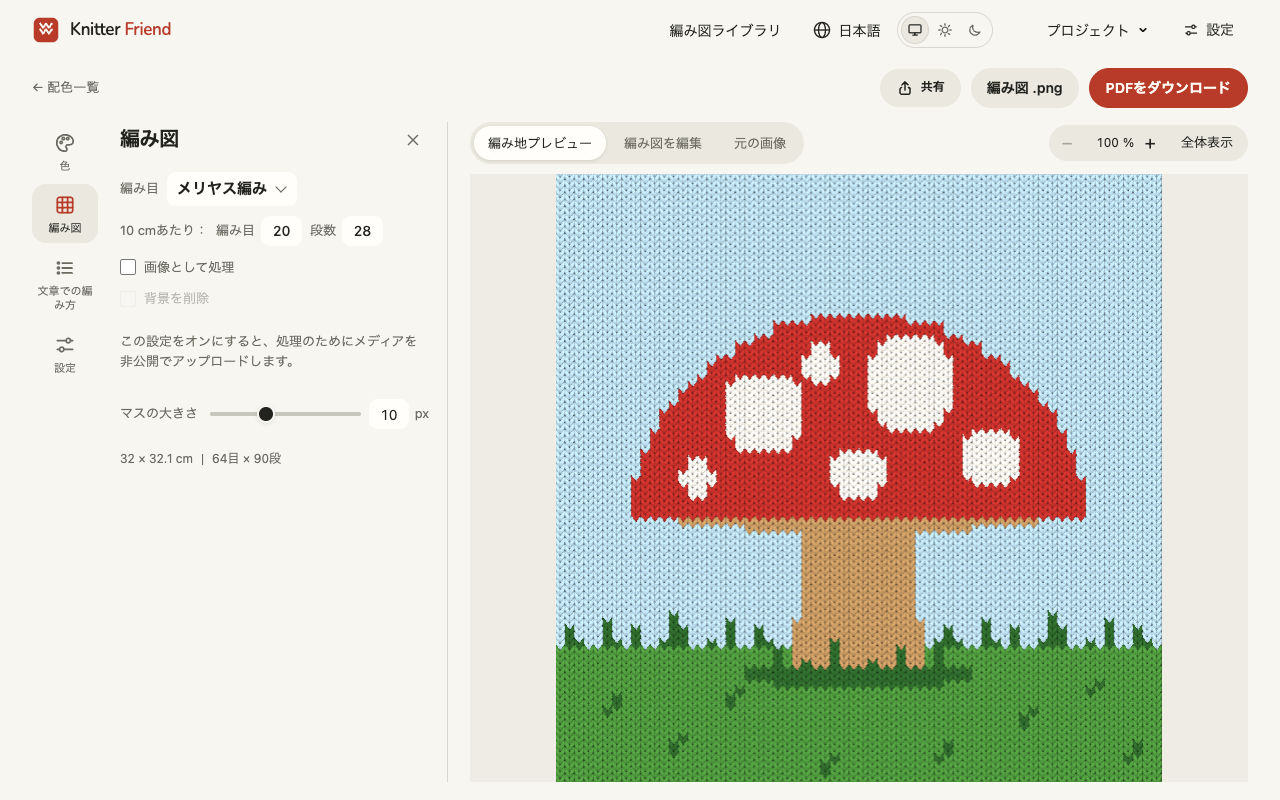
Knitter Friendでは、ドット絵の正方形のマスが見つかると、既存の配色編み図として読み取られます。罫線があればその線から、なければ同じ大きさの色のブロックそのものからマスを検出します。設定 › 画像には編み図の罫線を検出しましたまたはピクセルのブロックを検出しましたと表示されます。罫線がある場合は、各マスが編み図の一目になります。罫線がない場合は、各ブロックは幅が一目になり、段数はゲージに従うため、模様の形が保たれます。別の編み方を選ぶと、その編み方のゲージに合わせて段数が調整されます。ブロックが不揃いなドット絵は、通常の画像として処理されることもあります。見えている画素のブロックがすべてマスとして認識されたと思い込まず、結果を元の縦横の数と照合してください。
画像の読み取り方のガイドでは、設定 › 画像 › 画像の読み取り方の選択肢を説明しています。既存の格子では、編み図の色(印刷された記号を無視)が各マスを色として読み取ります。印刷された印を編み目記号として扱いたくないときに役立ちます。目数を信頼する前に、読み取られた段と列を確認しましょう。
通常の画像として読む場合、編み図は画像の色をサンプリングして作られ、サンプリングした各マスは一目になります。画像として処理は各マス内のピクセルの色を平均します。選択を解除すると、各マスの中央のピクセルの色を使い、輪郭をくっきりと保ちます。例えば、元の画素がそれぞれ明確なブロックになるよう拡大した絵でも、その大きさに合ったサンプリングのマスが必要です。出来上がった角や一マスのアクセントを元画像と比べてください。画像ファイルが大きいだけで、編む目数も増やすべきとは限りません。
ゲージとマスの大きさを組み合わせる
格子から読んだ配色編み図で、一マス一目を保つより画像の形を保ちたい場合は、編み図で画像として処理を選びます。ゲージを使って編み図が作り直され、マスは編み目の形になります。編み図を画像として処理するガイドで、この選択肢を使える場合と変更点を確認できます。
マスの大きさは、元画像のどれだけの範囲を各サンプリングのマスに入れるかを決めます。大きなマスでは目数と段数が減りますが、細い輪郭が背景と混ざったり、一画素の光の点が消えたりすることがあります。小さなマスは細部を多く残す一方、編み図が大きくなることがあります。既存の配色格子でも、元のマスの大きさを変えると、画像から編み図を作る処理に切り替わります。
個々の目を直す前に、読み取り方、ゲージ、大きさを決めてください。編み図を作り直す変更では、適用した目の修正と追加した色が消去されます。元画像を残しておき、最終的な編み図を意図した絵と比べられるようにしましょう。
余分なマスを整え、模様を試す
斜線、文字の内側の空間、輪郭の周りの孤立したマスを確認します。余分に見えるマスは、拡大縮小で生じた不要な色かもしれませんが、目や角を見分けるための重要な一目かもしれません。偶然のノイズかどうかを判断して取り除きましょう。すべての不規則さを滑らかにすると、ドット絵らしさまで消えてしまいます。
最終的な幅と高さを数え、縫い目、縁取り、ほかの模様の間に入るか確認します。文字なら、完成した表側から見た向きも確認してください。予定の色と技法で、斜線と小さな閉じた領域を含むスワッチを編みます。
洗って乾かしたら、通常の距離から編み地と図を比べます。実測寸法だけでなく、輪郭、コントラスト、間隔も見てください。消える細部があれば、作品全体を始める前に簡略化するか大きくします。大切な特徴が糸の中で埋もれる細かな図より、小さくても読み取りやすい模様のほうが役立つことが多いものです。