Pixelgrafikából kötésminta
A pixelgrafika már eleve kötésmintának látszik: színes négyzetek kis rácsából felismerhető kép áll össze. A fontos döntés az, mit jelent egy négyzet. Egy pixelből lehet egy szem és egy sor, megtartva az eredeti pixelszámot, vagy a mintarajz további sorokat kaphat, hogy minden pixel négyzetes maradjon a kötött anyagban. A két választás eltérő méretű mintarajzot és eltérő megjelenésű motívumot ad.
Döntsd el, a pixelek vagy a körvonal fontosabb
A képernyőn egy pixel rendszerint négyzetes. A harisnyakötés szemének szélessége általában nagyobb a magasságánál, ezért a pixelenként egy szemmel megkötött négyzetes kép szélesebb lesz, mint magas. A körök lapulnak, az arcok szélesednek, a betűk pedig összenyomottnak tűnhetnek. Ez a szem- és sorsűrűségből ered, nem a rajz hibája.
A pixelenként egy szem továbbra is hasznos. Kicsiben tart egy apró motívumot, megőriz egy átló minden tudatos lépcsőjét, és pontosan ez lehetett a kötésminta tervezőjének szándéka. Egy egyszerű csillag vagy geometrikus szegély jól működhet a megváltozott arányokkal. Körnél, kezdőbetűnél vagy fontos körvonalú figuránál döntsd el, hogy átrajzolod-e a motívumot a saját kötéspróbádhoz, vagy sorokat adsz hozzá, hogy minden pixel négyzetes maradjon a kötött anyagban.
Az egyes négyzetek módosítása előtt dönts. Ha először tökéletesítesz egy apró, pixelenként egy szemből álló rajzot, majd később változtatod meg a kép mintavételezését, a méret és a részletek is változhatnak. A hátteret a miért látszanak lapítottnak a kötött színminták című cikk magyarázza el.
Számítsd ki a méretet a tényleges kötéspróbádból
Mérj egy kimosott, megszárított próbadarabot a tervezett kötésmintával és fonallal. Számold meg a szemeket és sorokat 10 cm-en (körülbelül 4 hüvelyk). A szélesség centiméterben a rajz szemszáma szorozva 10-zel, osztva a saját, 10 cm-re eső szemszámoddal. A magasságot ugyanígy számold a sorokkal. Ne a szemsűrűséget használd mindkét irányhoz.
Ha 10 cm-en (körülbelül 4 hüvelyk) 20 szem és 30 sor van, egy 20 × 20 pixeles rajz pixelenként egy szemmel 20 szemből és 20 sorból áll. Ez 10 × 6,7 cm (körülbelül 4 × 2,6 hüvelyk), nem négyzet. Ennél a sűrűségnél 2 szem ugyanolyan széles, mint amilyen magas 3 sor: 1 cm (körülbelül 0,4 hüvelyk). Ezért egy négyzetes motívumhoz minden 2 szemre 3 sor kell.
Ha pixelenként egy szem marad, és 20 helyett 30 sort kötsz, 20 szem és 30 sor lesz a rajzban, 10 × 10 cm-es mérettel (körülbelül 4 × 4 hüvelyk). Az alak megmarad, és a motívum nem lesz szélesebb: minden második pixelsort kétszer kell megkötni. Ha kisebb területre kell férnie, egyszerűsítsd az eredeti pixelrajzot vagy fogadj el némi arányváltozást; ne feltételezd, hogy ugyanaz a részletesség mindig ugyanannyi szembe fér.
Készíts tiszta képet kevés színnel
Olyan egyértelmű képből indulj ki, amelyen a szándékolt cellák egyszínűek. Egy apró rajz simítással végzett nagyítása köztes árnyalatokat hozhat létre az éleken. Képszerkesztőben a legközelebbi szomszéd módszer vagy hasonló, éles széleket megtartó beállítás őrzi meg a blokkokat. Legyen elég felbontás a cellák és az esetleges rácsvonalak elkülönítéséhez, díszkeretek vagy oda nem tartozó feliratok nélkül.
Egy apró motívumnak ritkán kell egy nagyobb illusztráció minden árnyalata. Válassz hátteret, fő motívumszínt és csak olyan hangsúlyokat, amelyek olvashatóvá teszik a körvonalat vagy az arckifejezést. A hasonló árnyalatok normál nézési távolságból összeolvadhatnak. Ellenőrizd, hogy a fő forma világos marad-e, ha lekicsinyíted a képet a képernyőn, vagy távolabbról nézed a próbadarabot.
A teljes paletta és az egy sorban használt színek száma külön döntés. Egy összességében többszínű rajz egy adott sorban használhat csak két színt. Nézd végig vízszintesen a mintát, és keresd meg az elszigetelt hangsúlyokat, illetve az egy fonal használatai közötti nagy távolságokat. Döntsd el, mely részleteket kötöd bele, és melyeket adod hozzá esetleg később; egy színes mintarajz önmagában nem választ kötéstechnikát.
Válaszd ki, hogyan olvassa az alkalmazás a négyzetes cellákat
A Knitter Friend a pixelgrafikát meglévő színes mintaként olvassa be, ha megtalálja a négyzeteit: a rácsvonalak alapján, vagy vonalak hiányában maguk az egyenletes színblokkok alapján. A Beállítások › Kép részben ekkor Rácsvonalak felismerve vagy Képpontblokkok felismerve. Rácsvonalak esetén minden négyzetből a minta egy szeme lesz. Vonalak nélkül minden blokk egy szem széles lesz, a sorok pedig a kötéspróbádat követik, így a motívum megőrzi az alakját, és egy másik kötésmód választása annak kötéssűrűségéhez igazítja a sorokat. Az egyenetlen blokkokból álló pixelgrafikát viszont közönséges képként kezelheti. Vesd össze az eredményt az eredeti méretekkel ahelyett, hogy feltételeznéd: minden látható pixelblokkot mintacellaként ismert fel.
A kép beolvasásáról szóló útmutató elmagyarázza az Beállítások › Kép › Kép beolvasása mint alatti választásokat. Meglévő rácsnál a A minta színei (nyomtatott jelek kihagyása) színként olvassa a négyzeteket. Ez akkor hasznos, ha a nyomtatott jelekből nem kell kötésjeleket képezni. Ellenőrizd a visszanyert sorokat és oszlopokat, mielőtt a szemszámra támaszkodsz.
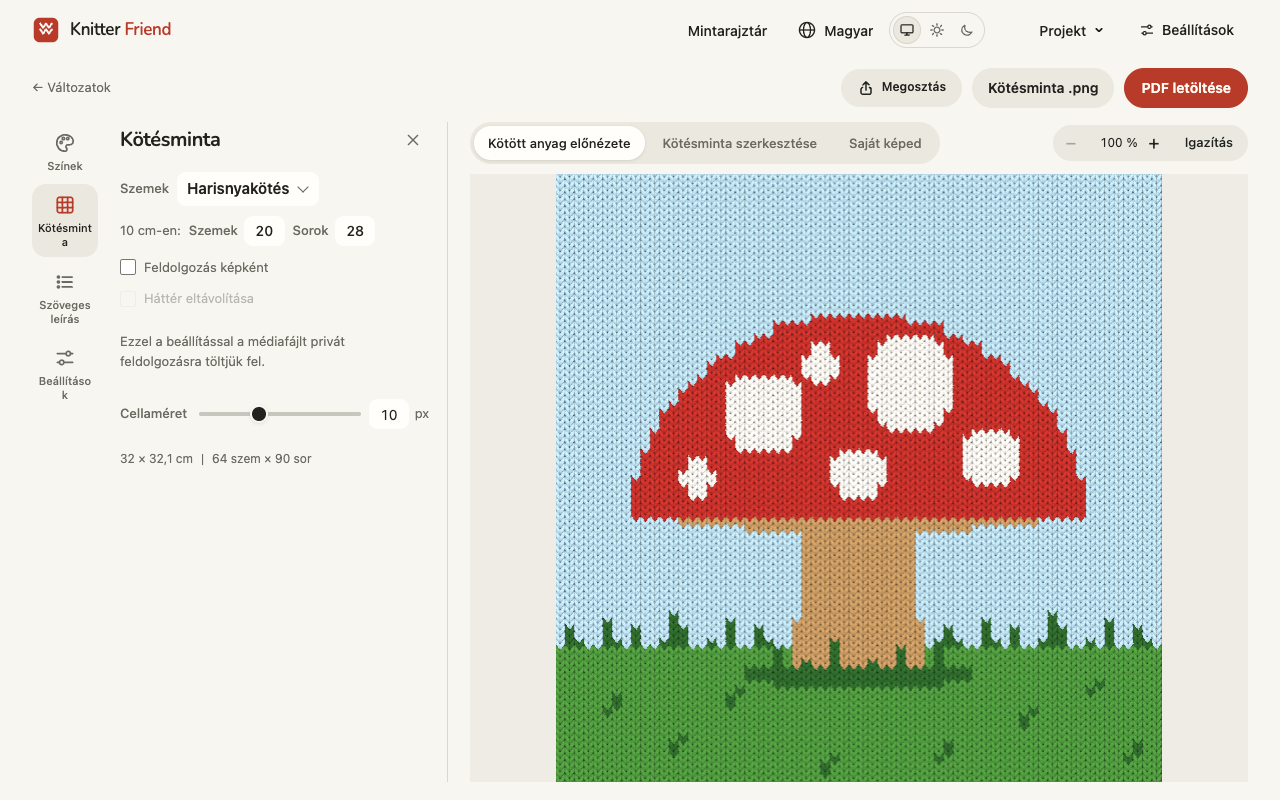
Ha képként olvassa, a rajz a színek mintavételezéséből készül, és minden mintavételi cellából egy szem lesz. A Feldolgozás képként átlagolja az egyes cellák képpontjait; kapcsold ki, hogy minden cella színét a középső képpont adja, és az élek élesek maradjanak. Például egy felnagyított motívum, amelyben minden eredeti pixel jól körülhatárolt blokkot foglal el, továbbra is a léptékhez illesztett mintavételi cellát igényel. Hasonlítsd össze a kapott sarkokat és egycellás részleteket az eredetivel. A nagyobb fájl önmagában nem jelenti, hogy a motívumnak több kötött szemet kell tartalmaznia.
Használd együtt a kötéspróbát és a cellaméretet
Rácsból beolvasott színes mintánál válaszd a Feldolgozás képként lehetőséget a Kötésminta alatt, ha az alak megőrzése fontosabb, mint az egy szem négyzetenként. A rajz a saját sűrűségeddel újraépül, kötött szem alakú cellákkal. A képként feldolgozás útmutatója elmagyarázza, mikor érhető el a választás és mit változtat.
A Cellaméret határozza meg, mennyi kerül a forrásképből egy mintavételi cellába. A nagyobb cellák kevesebb szemet és sort adnak, de összemoshatnak egy keskeny körvonalat a háttérrel, vagy eltüntethetnek egy egypixeles fényfoltot. A kisebb cellák több részletet őriznek meg, és nagyobbá tehetik a rajzot. Meglévő színes rácsnál az eredeti cellaméret megváltoztatása szintén átvált a képből történő mintakészítésre.
Állítsd be az olvasási módot, a sűrűséget és a méretet, mielőtt egyes szemeket javítasz. A rajzot újraépítő módosítások törlik az alkalmazott szemjavításokat és hozzáadott színeket. Őrizd meg az eredeti képet, hogy a végső mintát összevethesd a tervezett rajzzal.
Tisztázd az utolsó négyzeteket, és próbáld ki a motívumot
Nézd át az átlókat, a betűk belső üregeit és a körvonal melletti különálló négyzeteket. Egy kósza négyzet lehet az átméretezés nem kívánt árnyalata, de az az egy szem is, amely felismerhetővé tesz egy szemet vagy sarkot. Tudatosan távolítsd el a véletlen zajt; minden szabálytalanság elsimítása eltüntetheti a pixelgrafika karakterét.
Számold meg a végső szélességet és magasságot, és ellenőrizd, hogy a motívum elfér-e varrások, szegélyek vagy más mintarészek között. Betűknél a kész színoldal felől ellenőrizd az irányt. Köss próbadarabot egy átlóval és egy kis zárt területtel, a tervezett színekkel és kötéstechnikával.
Mosás és szárítás után normál nézési távolságból hasonlítsd össze az anyagot a mintarajzzal. A mért méret mellett értékeld a körvonalat, a kontrasztot és a térközöket. Ha egy részlet eltűnik, egyszerűsítsd vagy nagyítsd meg a teljes projekt elkezdése előtt. Egy kicsi, jól olvasható motívum rendszerint hasznosabb, mint egy részletes rajz, amelynek fontos vonásai elvesznek a fonalban.