Jak převést pixel art na pletací schéma
Pixel art už vypadá jako pletací schéma: malá mřížka barevných čtverců vytvoří rozpoznatelný obrázek. Důležité je rozhodnout, co každý čtverec znamená. Jeden pixel se může stát jedním okem a jednou řadou a zachovat původní počet pixelů, nebo schéma dostane řady navíc, aby každý pixel zůstal v pletenině čtvercový. Tyto volby dávají jiné rozměry schématu i jiný vzhled motivu.
Rozhodněte, zda jsou důležitější pixely, nebo obrys
Pixel na obrazovce bývá čtvercový. Oko lícového žerzeje je obvykle širší než vyšší, takže čtvercový obrázek pletený po jednom oku za pixel bude širší, než je vysoký. Kruhy se zploští, obličeje rozšíří a písmo může působit stlačeně. Příčinou je poměr hustoty ok a řad, nikoli chyba kresby.
Jedno oko za pixel je přesto užitečné. Zachová malý rozměr motivu, každý záměrný schůdek úhlopříčky a může přesně odpovídat záměru návrháře pleteného vzoru. Jednoduchá hvězda nebo geometrický lem mohou vypadat dobře i se změněnými proporcemi. U kruhu, iniciály nebo postavičky s důležitým obrysem rozhodněte, zda motiv překreslit pro svou hustotu, nebo přidat řady, aby každý pixel zůstal v pletenině čtvercový.
Vyberte si dříve, než začnete opravovat jednotlivá políčka. Pokud nejprve doladíte miniaturní schéma s jedním okem za pixel a pak změníte způsob vzorkování obrázku, mohou se změnit rozměry i detaily. Základní vysvětlení najdete v článku proč barevné pletení vypadá zploštěle.
Vypočítejte velikost ze skutečné hustoty
Změřte vypraný a usušený vzorek upletený zvolenou přízí a vzorem. Spočítejte oka i řady na 10 cm (asi 4 palce). Šířka v centimetrech je počet ok schématu násobený 10 a dělený počtem ok na 10 cm. Výška se počítá stejně, ale s řadami. Nepoužívejte hustotu ok pro oba směry.
Při hustotě 20 ok a 30 řad na 10 cm (asi 4 palce) se kresba 20 × 20 pixelů pletená po jednom oku za pixel změní na 20 ok a 20 řad. Měří 10 × 6,7 cm (asi 4 × 2,6 palce), takže není čtvercová. Při této hustotě jsou 2 oka stejně široká, jako jsou 3 řady vysoké: 1 cm (asi 0,4 palce). Čtvercový motiv proto potřebuje 3 řady na každá 2 oka.
Když zůstane jedno oko na pixel a místo 20 řad upletete 30, vznikne schéma s 20 oky a 30 řadami o velikosti 10 × 10 cm (asi 4 × 4 palce). Tvar se zachová a motiv se nerozšíří: každá druhá řada pixelů se plete dvakrát. Má-li se vejít do menší plochy, zjednodušte původní pixelovou kresbu nebo přijměte určitou změnu proporcí; nepředpokládejte, že stejné detaily vždy vměstnáte do stejného počtu ok.
Připravte čistý obrázek s malou paletou
Začněte zřetelným obrázkem, v němž jsou zamýšlená políčka jednobarevná. Zvětšení malé kresby s vyhlazováním může podél hran přidat přechodové odstíny. Při změně rozměrů v grafickém editoru zachová bloky metoda nejbližšího souseda nebo obdobné nastavení ostrých hran. Rozlišení má stačit k rozlišení buněk a čar mřížky; ozdobné rámečky ani nesouvisející popisky nepřidávejte.
Malý motiv zřídka potřebuje všechny odstíny velké ilustrace. Vyberte pozadí, hlavní barvu motivu a jen akcenty potřebné pro čitelný obrys či výraz. Podobné odstíny se mohou při běžném pohledu slít. Ověřte, že hlavní tvar zůstává zřetelný při zmenšení obrázku na obrazovce nebo při pohledu na zkušební vzorek z větší vzdálenosti.
Celková paleta a počet barev v každé řadě jsou dvě různá rozhodnutí. Návrh s několika barvami celkem může v konkrétní řadě používat jen dvě. Projděte řady schématu a hledejte osamocené akcenty a dlouhé mezery mezi použitím téže příze. Rozhodněte, které detaily vyplést a které případně doplnit později; samotné barevné schéma techniku pletení neurčuje.
Vyberte, jak aplikace čte čtvercová políčka
V Knitter Friend se pixelová grafika čte jako existující barevné schéma, pokud jsou nalezeny její čtverce: podle čar mřížky nebo, pokud čáry chybějí, podle samotných pravidelných barevných bloků. V Nastavení › Obrázek se pak píše Čáry schématu nalezeny nebo Pixelové bloky nalezeny. Při rozpoznání čar mřížky se každý čtverec změní v jedno oko schématu. Bez čar se každý blok změní v jedno oko na šířku a řady se řídí vaší hustotou pletení, aby motiv zachoval svůj tvar, a výběr jiného vzoru pletení přizpůsobí řady hustotě tohoto vzoru. Pixelová grafika s nepravidelnými bloky může být místo toho zpracována jako běžný obrázek. Porovnejte výsledek s původními rozměry a nepředpokládejte, že každý viditelný pixelový blok byl rozpoznán jako políčko.
Průvodce čtením obrázku vysvětluje volby v Nastavení › Obrázek › Číst obrázek jako. Pro existující mřížku čte Barvy schématu (ignorovat tištěné značky) čtverce jako barvy. To je užitečné, když se tištěné značky nemají stát pletacími symboly. Než se spolehnete na počet ok, prohlédněte obnovené řady a sloupce.
Pokud se zdroj čte jako obrázek, schéma vzniká vzorkováním jeho barev a každé vzorkovací políčko se změní v jedno oko. Zpracovat jako obrázek průměruje pixely každého políčka; vypněte tuto možnost, aby se barva každého políčka převzala z pixelu v jeho středu a hrany zůstaly ostré. Například zvětšený motiv, v němž každý původní pixel zabírá jasně vymezený blok, stále vyžaduje vzorkovací políčko odpovídající tomuto měřítku. Porovnejte výsledné rohy a jednobuněčné akcenty s předlohou. Větší soubor sám o sobě neznamená, že motiv má obsahovat více pletených ok.
Slaďte hustotu a velikost políčka
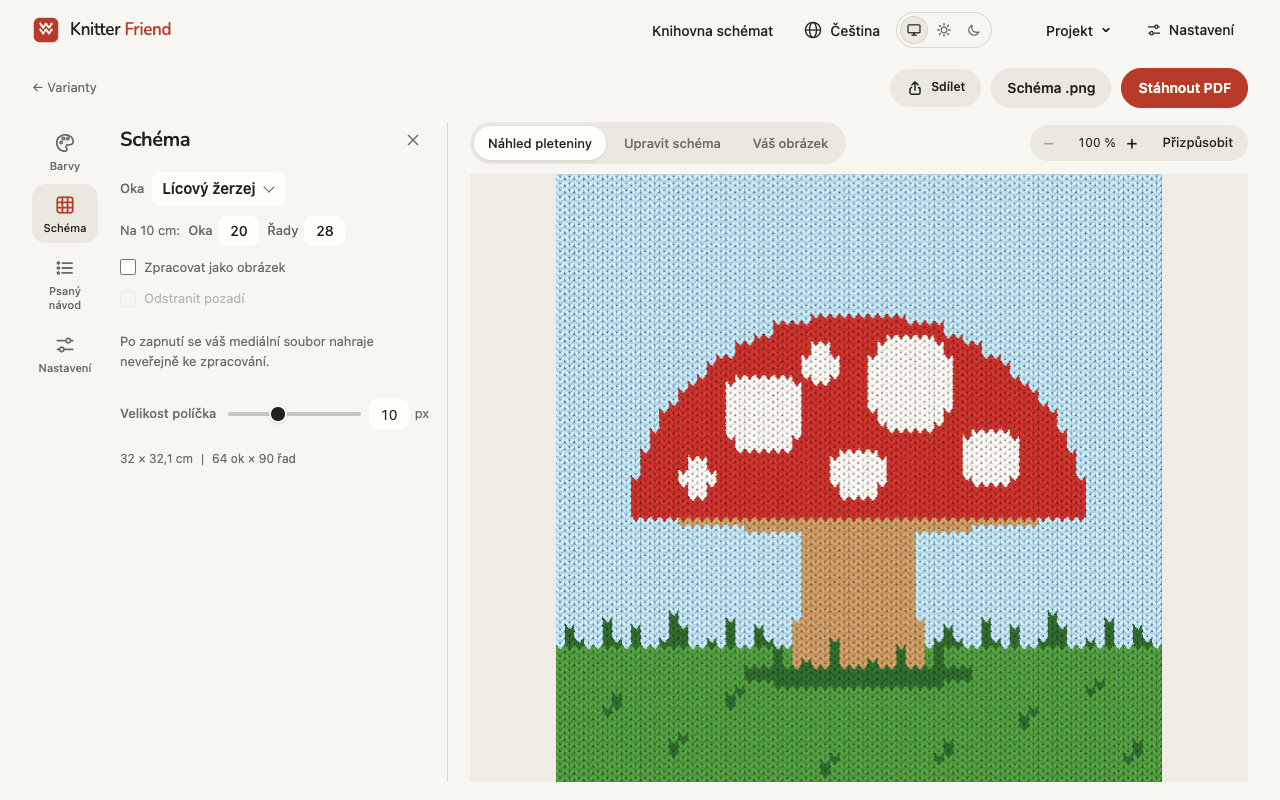
U barevného schématu načteného z mřížky zapněte Zpracovat jako obrázek v Schéma, pokud je zachování tvaru obrázku důležitější než jedno oko za čtverec. Schéma se přestaví podle vaší hustoty s políčky ve tvaru pleteného oka. Průvodce zpracováním schématu jako obrázku vysvětluje dostupnost této volby i její účinky.
Velikost políčka určuje, kolik zdrojového obrázku vstupuje do každého vzorkovaného políčka. Větší políčka dávají méně ok a řad, ale mohou spojit úzký obrys s pozadím nebo smazat jednopixelový odlesk. Menší políčka zachovají více detailů a mohou schéma zvětšit. U existující barevné mřížky změna původní velikosti políčka také přepne na tvorbu schématu z obrázku.
Režim čtení, hustotu a velikost nastavte před opravováním jednotlivých ok. Změny, které schéma přestavují, smažou provedené opravy ok i přidané barvy. Ponechte si původní obrázek pro porovnání výsledného schématu se zamýšlenou kresbou.
Odstraňte rušivá políčka a motiv vyzkoušejte
Prohlédněte úhlopříčky, otvory uvnitř písmen a osamocená políčka kolem obrysu. Zatoulané políčko může být nechtěný odstín vzniklý změnou rozměrů, ale také jediné oko, díky němuž je rozpoznatelné oko postavičky či roh. Náhodný šum odstraňujte uvážlivě; vyhlazením každé nepravidelnosti můžete smazat charakter pixel artu.
Spočítejte konečnou šířku a výšku a ověřte, že se motiv vejde mezi švy, lemy nebo další prvky vzoru. U písma zkontrolujte orientaci z hotové lícové strany. Upleťte vzorek s úhlopříčkou a malou uzavřenou plochou, zamýšlenými barvami i technikou.
Po vyprání a usušení porovnejte pleteninu se schématem z běžné vzdálenosti. Posuďte obrys, kontrast, rozestupy i naměřenou velikost. Pokud detail zaniká, před začátkem celého projektu jej zjednodušte nebo zvětšete. Malý čitelný motiv bývá užitečnější než podrobné schéma, jehož důležité rysy se v přízi ztratí.